
Configurarea clientului FileZilla
Pe această pagină
FileZilla este un client FTP gratuit, open-source și ușor de utilizat, care vă permite să transferați fișiere între computerul dvs. și spațiul de găzduire.
Îl puteți folosi pentru a încărca fișiere ale site-ului web, pentru a descărca fișiere existente sau pentru a gestiona structura de directoare a contului dvs. de găzduire. FileZilla acceptă FTP, SFTP și FTPS, inclusiv conexiuni criptate prin TLS.
Pentru a începe, descărcați FileZilla de pe site-ul oficial și instalați-l pe computerul dumneavoastră.
Înainte de a vă conecta
Pentru a vă conecta la contul dvs. de găzduire prin FileZilla, aveți nevoie de următoarele detalii:
- gazda FTP, afișată în panoul mybox din secțiunea FTP;
- numele de utilizator al contului dvs. FTP;
- parola contului dvs. FTP;
- portul de conexiune, de obicei 21 pentru FTP/FTPS.
Datele de autentificare trebuie să aparțină unui cont FTP creat anterior în mybox. Dacă nu aveți încă un cont FTP, creați unul înainte de a configura conexiunea în FileZilla.
Conexiune rapidă FTP
Această metodă este utilă atunci când doriți să vă conectați rapid fără a salva conexiunea în FileZilla.
- Deschideți FileZilla.
- În bara de sus, completați câmpurile de conectare:
- Gazdă — introduceți gazda FTP afișată în panoul mybox, în secțiunea FTP;
- Nume de utilizator — introduceți numele de utilizator al contului dvs. FTP;
- Parolă — introduceți parola contului dvs. FTP;
- Port — introduceți 21 sau lăsați câmpul gol dacă utilizați portul implicit.
- Faceți clic pe Conectare rapidă.
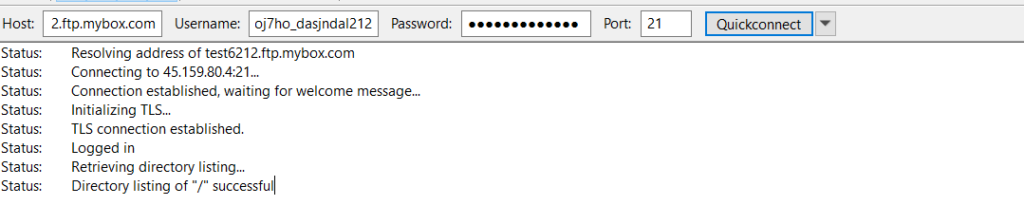
După conectare, în partea stângă sunt afișate fișierele de pe computerul dvs., iar în partea dreaptă sunt afișate fișierele de pe server. Puteți transfera fișiere prin glisare și plasare de la o parte la cealaltă.
Configurarea unei conexiuni FTPS în Site Manager
Pentru utilizare regulată, este mai bine să salvați conexiunea în Site Manager. Această metodă este mai practică și vă permite să configurați în mod explicit criptarea conexiunii.
- Deschideți FileZilla.
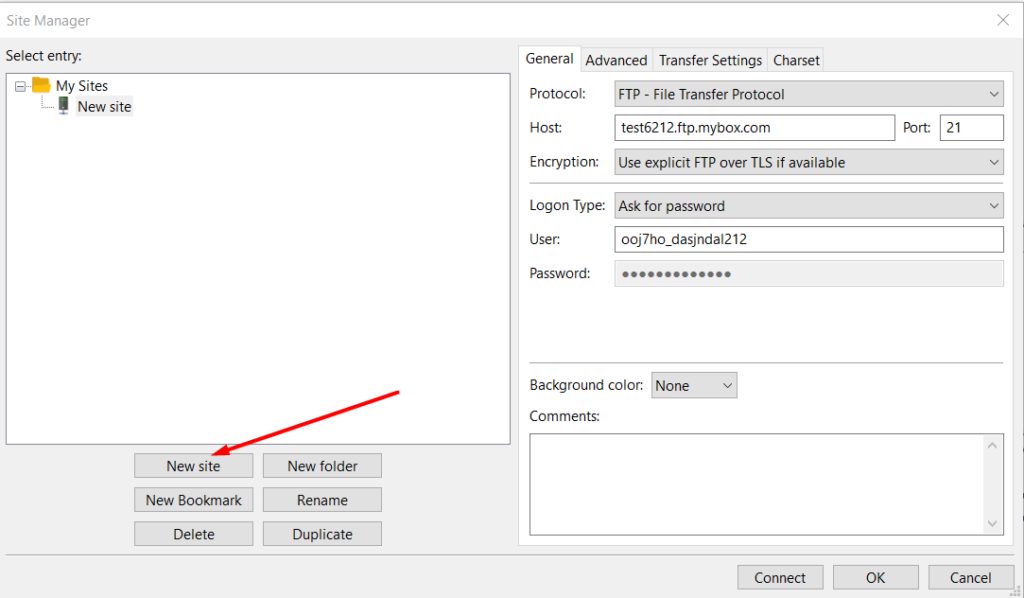
- Accesați Fișier > Site Manager sau utilizați comanda rapidă de la tastatură CTRL + S.
- În fereastra nouă, faceți clic pe Site nou.
- Alegeți un nume pentru conexiune, cum ar fi numele domeniului dvs. sau numele contului de găzduire.
- În fila General, completați câmpurile după cum urmează:
- Gazdă — introduceți gazda FTP afișată în panoul mybox;
- Port — introduceți 21;
- Protocol — selectați FTP – File Transfer Protocol;
- Criptare — selectați opțiunea care necesită FTP peste TLS, dacă este disponibilă;
- Tip de autentificare — selectați Solicită parolă;
- Utilizator — introduceți numele de utilizator al contului dvs. FTP.
- Faceți clic pe Conectare.
- Introduceți parola contului FTP când FileZilla vi-o solicită.
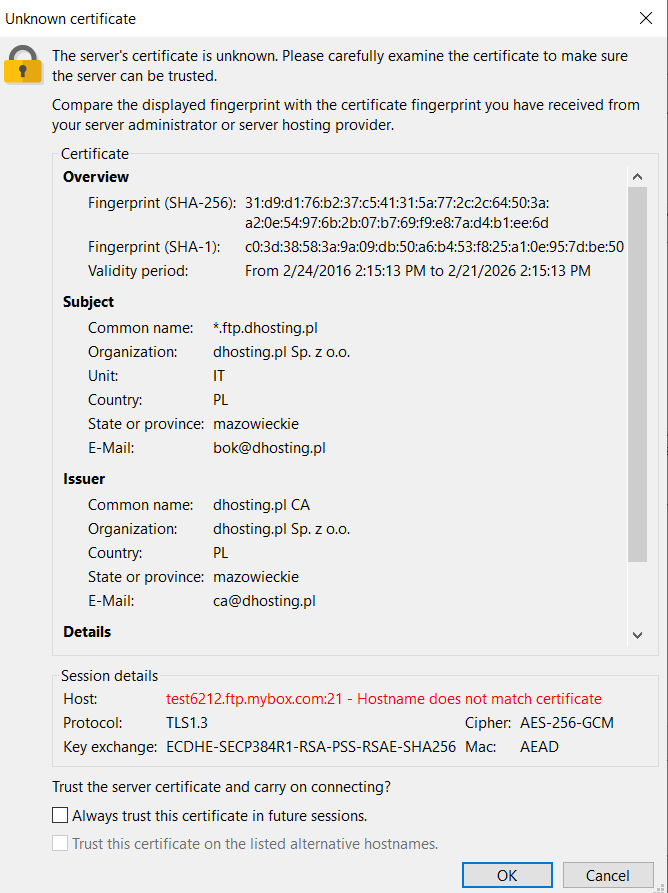
- Dacă apare o fereastră de confirmare a certificatului, verificați informațiile afișate și faceți clic pe OK pentru a continua conectarea.
Nu ai găsit răspunsul?
Echipa noastră de asistență este aici pentru tine 24/7 – scrie-ne și te ajutăm să rezolvi problema.