
Configurarea Mybox Email în Outlook pentru Android
Pe această pagină
- Cerințe
- Pasul 1: Instalați și deschideți Outlook
- Pasul 2: Începeți adăugarea unui cont
- Pasul 3: Selectați configurarea manuală (IMAP)
- Pasul 4: Activați setările avansate
- Pasul 5: Configurați e-mailurile primite (IMAP)
- Pasul 6: Configurați e-mailul de ieșire (SMTP)
- Pasul 7: Finalizați configurarea
- Pasul 8: Verificați sincronizarea
- Depanare
- Probleme de autentificare
- Nu se pot trimite e-mailuri
- Nu se realizează sincronizarea e-mailurilor
- Rezumatul configurării
Acest ghid explică cum se configurează un cont de e-mail Mybox în aplicația Microsoft Outlook pentru Android, folosind setările IMAP manuale.
IMAP permite sincronizarea e-mailurilor între dispozitivul dvs. și serverul de e-mail, în timp ce SMTP este utilizat pentru trimiterea mesajelor de ieșire.
Cerințe
Înainte de a începe, asigurați-vă că aveți următoarele:
- Un cont de e-mail Mybox valid (de exemplu: user@mybox.com)
- Parola contului de e-mail
- Aplicația Microsoft Outlook instalată din Google Play Store
- O conexiune activă la internet
Pasul 1: Instalați și deschideți Outlook
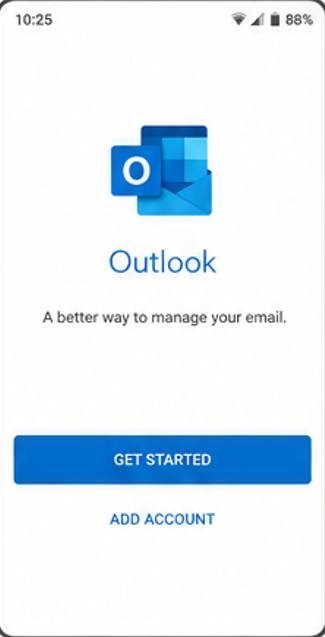
Instalați Microsoft Outlook din Google Play Store și deschideți aplicația.
La lansarea aplicației, veți vedea ecranul de bun venit cu opțiuni pentru a începe configurarea.
Pasul 2: Începeți adăugarea unui cont
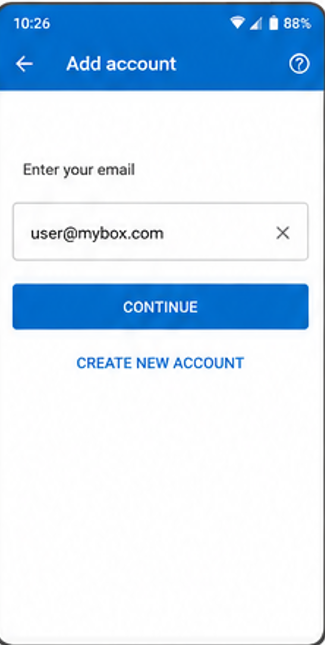
Atingeți “Începeți”.
Introduceți adresa completă de e-mail Mybox (de exemplu: user@mybox.com).
Atingeți “Continuare”.
Pasul 3: Selectați configurarea manuală (IMAP)
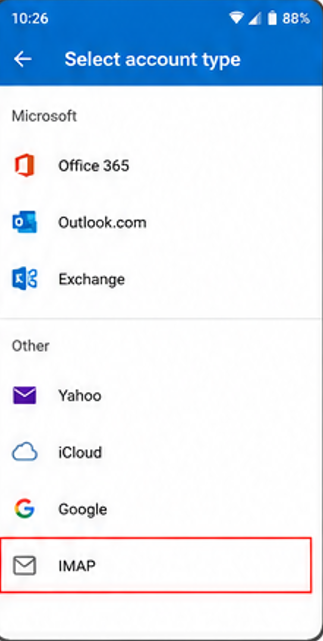
Dacă Outlook încearcă configurarea automată:
- Selectați “Schimbați furnizorul” sau “Nu este Exchange?”
- Alegeți “IMAP” din lista tipurilor de conturi disponibile
Pasul 4: Activați setările avansate
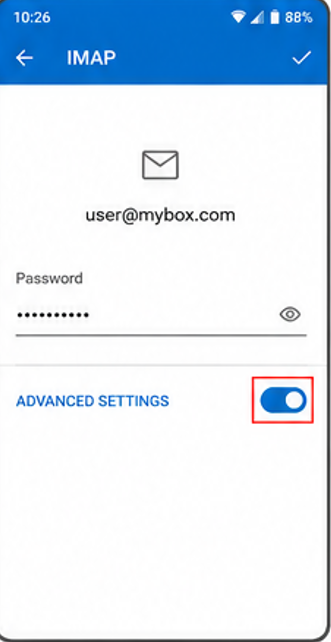
Activați opțiunea “Setări avansate”.
Aceasta permite configurarea manuală a serverelor de e-mail de intrare și de ieșire.
Pasul 5: Configurați e-mailurile primite (IMAP)
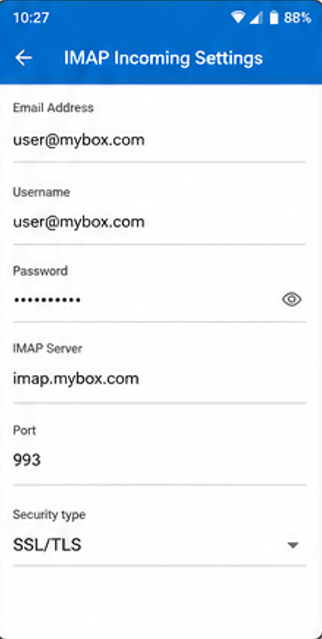
Introduceți următoarele valori:
- Adresă de e-mail: adresa dvs. completă de e-mail Mybox
- Nume de utilizator: adresa dvs. completă de e-mail
- Parolă: parola contului dvs. de e-mail
- Server IMAP: imap.mybox.com
- Port: 993
- Tip de securitate: SSL/TLS
Salvați sau treceți la pasul următor.
Pasul 6: Configurați e-mailul de ieșire (SMTP)
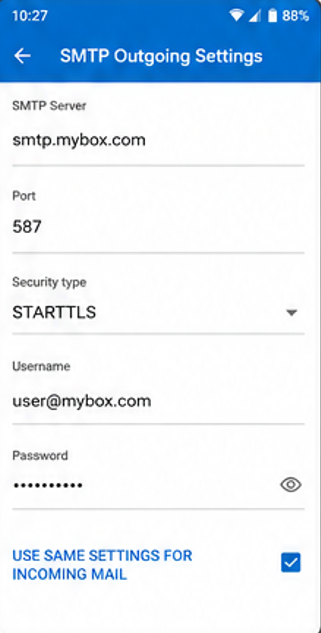
Introduceți setările pentru e-mailurile trimise:
- Server SMTP: smtp.mybox.com
- Nume de utilizator: adresa dvs. de e-mail completă
- Parolă: parola contului dvs. de e-mail
- Port: 587
- Tip de securitate: STARTTLS (TLS)
Asigurați-vă că autentificarea este activată folosind aceleași date de autentificare ca pentru e-mailurile primite.
Pasul 7: Finalizați configurarea
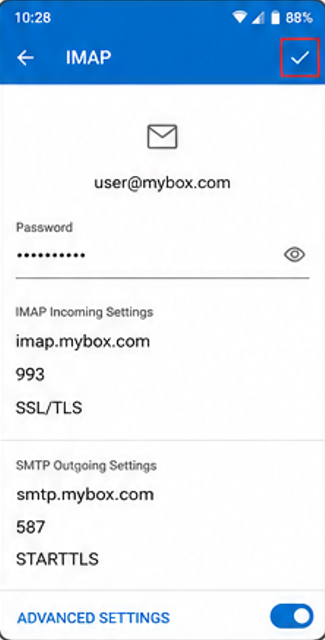
Confirmați configurația și atingeți butonul cu bifa sau butonul de conectare.
Outlook va verifica setările și va finaliza configurarea contului.
Dacă configurația este corectă, căsuța de e-mail primite se va încărca automat.
Pasul 8: Verificați sincronizarea
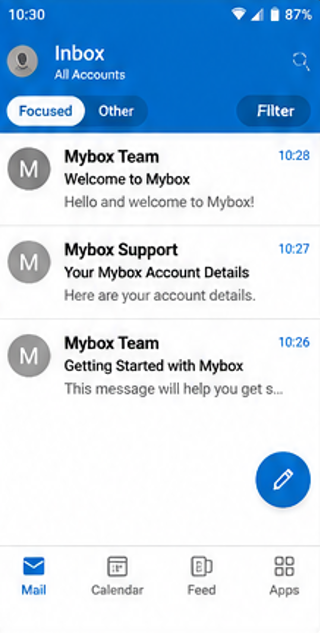
După finalizarea configurării:
- Trimiteți un e-mail de test pentru a verifica dacă funcționează trimiterea mesajelor
- Verificați dacă e-mailurile primite sunt sincronizate corect
- Așteptați câteva minute pentru sincronizarea inițială
Depanare
Probleme de autentificare
- Verificați adresa de e-mail și parola
- Confirmați că accesul IMAP este activat pentru căsuța poștală
Nu se pot trimite e-mailuri
- Verificați dacă serverul SMTP este smtp.mybox.com
- Asigurați-vă că se utilizează portul 587 cu STARTTLS
Nu se realizează sincronizarea e-mailurilor
- Confirmați că serverul IMAP este imap.mybox.com
- Verificați conexiunea la internet sau restricțiile privind datele mobile
- Dezactivați optimizarea bateriei pentru Outlook, dacă este necesar
Rezumatul configurării
| Setare | Valoare |
|---|---|
| Server IMAP | imap.mybox.com |
| Port IMAP | 993 |
| Securitate IMAP | SSL/TLS |
| Server SMTP | smtp.mybox.com |
| Port SMTP | 587 |
| Securitate SMTP | STARTTLS |
Nu ai găsit răspunsul?
Echipa noastră de asistență este aici pentru tine 24/7 – scrie-ne și te ajutăm să rezolvi problema.