
Salt la conținut
mybox Centrul de ajutor

Secțiuni de ajutor

  • Primii pași
  • Cont și facturare
  • Domenii și DNS
  • Găzduire și servere
  • E-mail
  • Securitate și SSL
  • WordPress și CMS
  • Crește online
mybox.com Toate serviciile funcționează
/

Limbă

  • English
  • Română
  • Panoul mybox
  • Webmail
Începe gratuit
/
  • Primii pași
  • Cont și facturare
  • Domenii și DNS
  • Găzduire și servere
  • E-mail
  • Securitate și SSL
  • WordPress și CMS
  • Crește online
  • Centrul de ajutor
  • mybox.com
  • English
  • Română
Toate serviciile funcționează Începe gratuit
  1. Centrul de ajutor
  2. E-mail
  3. Configurarea clientului de e-mail
Ghid E-mail

Cum se configurează un calendar folosind CalDAV pe Thunderbird?

Actualizat 8 iunie 2026 2 min de citit
Pe această pagină
  1. Cerințe preliminare
  2. Adăugarea unui calendar CalDAV
  3. Pasul 1
  4. Pasul 2
  5. Pasul 3
  6. Pasul 4
  7. Introducerea detaliilor CalDAV
  8. Pasul 1
  9. Pasul 2
  10. Pasul 3
  11. Autentificare
  12. Abonarea la calendar
  13. Sincronizare
  14. Depanare
  15. Rezumat

Mozilla Thunderbird include o funcție de calendar integrată și acceptă protocolul CalDAV, permițându-vă să vă sincronizați calendarul Mybox direct cu aplicația.

Odată configurate, evenimentele, întâlnirile, mementourile și întâlnirile recurente se vor sincroniza automat între Thunderbird și contul dvs. Mybox.

Cerințe preliminare

Înainte de a configura Thunderbird, asigurați-vă că:

  • Accesul CalDAV a fost activat pentru calendarul dvs. Mybox.
  • Aveți detaliile de conectare CalDAV.
  • Cunoașteți numele de utilizator și parola asociate cu calendarul.

Adăugarea unui calendar CalDAV

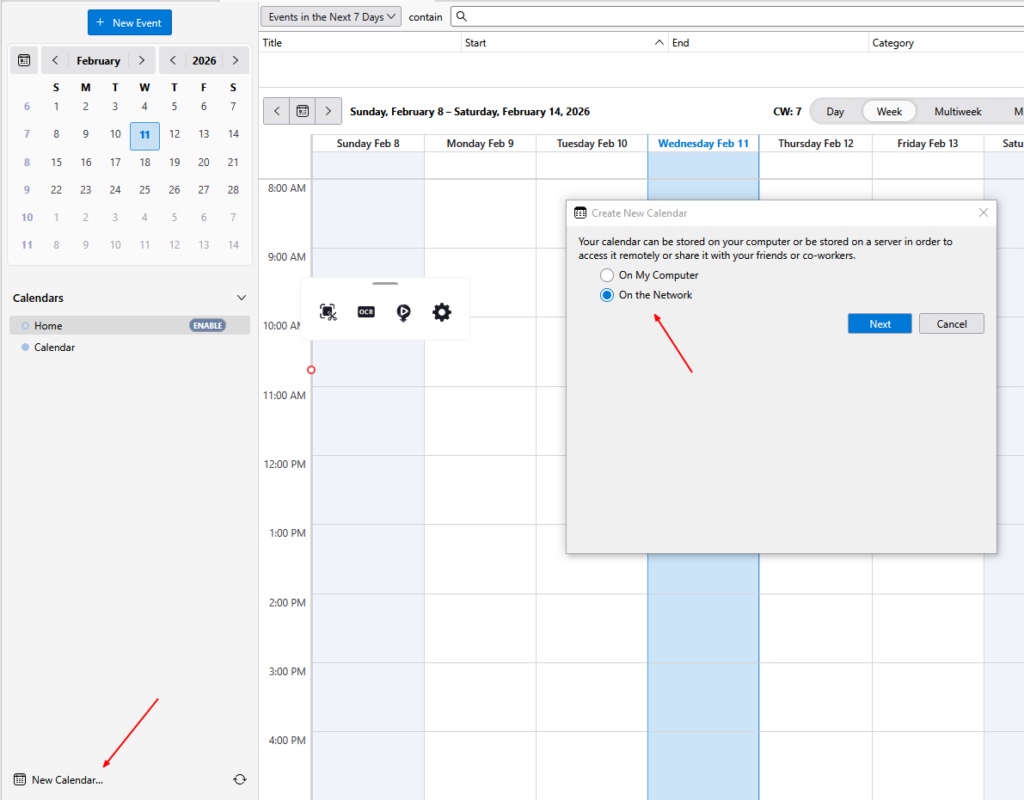
Pasul 1

Deschideți Mozilla Thunderbird.

Pasul 2

Treceți la vizualizarea Calendar.

Pasul 3

Faceți clic pe butonul + (Adăugați calendar).

Pasul 4

În expertul care apare, selectați:

În rețea

sau

Calendar la distanță

în funcție de versiunea dvs. de Thunderbird.

Faceți clic pe:

Următorul

pentru a continua.
Cum se configurează un calendar folosind CalDAV pe Thunderbird?

Introducerea detaliilor CalDAV

Pasul 1

Selectați:

CalDAV

ca tip de calendar.

Pasul 2

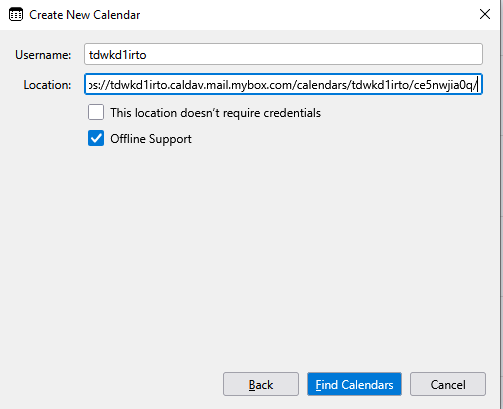
Introduceți detaliile de conectare CalDAV furnizate pentru calendarul dvs. Mybox.

Informațiile tipice includ:

  • URL-ul calendarului
  • Numele de utilizator (adresa de e-mail completă)
Cum se configurează un calendar folosind CalDAV pe Thunderbird? – 2

Pasul 3

Faceți clic pe:

Găsiți calendare

Thunderbird va încerca să se conecteze la server și să preia calendarele disponibile.

Autentificare

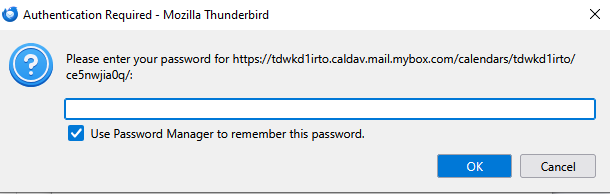
Când vi se solicită, introduceți parola asociată cu calendarul dvs. CalDAV.

Faceți clic pe:

Autentificare

pentru a vă autentifica.

Opțional, puteți permite aplicației Thunderbird să salveze parola pentru utilizare ulterioară.
Cum se configurează un calendar folosind CalDAV pe Thunderbird? – 3

Abonarea la calendar

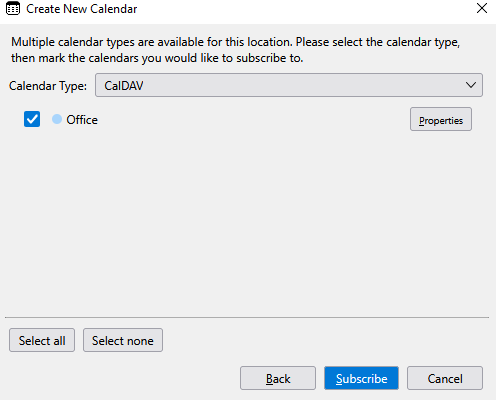
După autentificarea cu succes, Thunderbird va afișa calendarele disponibile asociate contului dumneavoastră.

Selectați calendarul pe care doriți să îl sincronizați și faceți clic pe:

Abonați-vă

Calendarul va fi apoi adăugat în Thunderbird.
Cum se configurează un calendar folosind CalDAV pe Thunderbird? – 4

Sincronizare

După configurare, Thunderbird va sincroniza automat:

  • Evenimente
  • Întâlniri
  • Mementouri
  • Întâlniri recurente
  • Actualizări ale calendarului

Modificările efectuate în Thunderbird vor fi sincronizate cu Mybox, iar modificările efectuate în webmail-ul Mybox vor apărea în Thunderbird în timpul următorului ciclu de sincronizare.

Depanare

Dacă calendarul nu poate fi găsit sau sincronizat:

  • Verificați dacă accesul CalDAV este activat.
  • Verificați dacă adresa URL CalDAV este corectă.
  • Confirmați că numele dvs. de utilizator este adresa de e-mail completă.
  • Verificați dacă parola este corectă.
  • Asigurați-vă că Thunderbird are acces la internet.
  • Reporniți Thunderbird după ce ați efectuat modificări de configurare.

Rezumat

Pentru a vă conecta calendarul Mybox la Thunderbird:

  1. Deschideți vizualizarea Calendar.
  2. Faceți clic pe Adăugați calendar.
  3. Selectați Calendar la distanță.
  4. Alegeți CalDAV.
  5. Introduceți detaliile de conectare CalDAV.
  6. Autentificați-vă folosind datele de autentificare ale calendarului.
  7. Faceți clic pe Abonați-vă.

Calendarul dvs. Mybox va fi apoi sincronizat automat cu Thunderbird.

A fost util acest articol?

Nu ai găsit răspunsul?

Echipa noastră de asistență este aici pentru tine 24/7 – scrie-ne și te ajutăm să rezolvi problema.

Asistență 24/7 Deschide un tichet în panoul mybox Panoul mybox Autentifică-te și gestionează serviciile

Pe această pagină

  1. Cerințe preliminare
  2. Adăugarea unui calendar CalDAV
  3. Pasul 1
  4. Pasul 2
  5. Pasul 3
  6. Pasul 4
  7. Introducerea detaliilor CalDAV
  8. Pasul 1
  9. Pasul 2
  10. Pasul 3
  11. Autentificare
  12. Abonarea la calendar
  13. Sincronizare
  14. Depanare
  15. Rezumat

Articole similare

Toate din Configurarea clientului de e-mail
Ghid Configurarea clientului de e-mail Cum se configurează contul de e-mail mybox în noua versiune a aplicației Outlook pentru Windows You can connect a mybox email account to the new Microsoft Outlook for Windows using IMAP, allowing you to access messages from… 4 min de citit Ghid Configurarea clientului de e-mail Cum se configurează adresele de e-mail cu domeniu personalizat în Thunderbird pe Windows Pentru a configura e-mailul pentru un domeniu personalizat în Thunderbird pe Windows, adăugați căsuța poștală utilizând setările IMAP manuale pentru e-mailurile primite… 5 min de citit Explicație Configurarea clientului de e-mail Gmail, Outlook, Apple Mail sau Thunderbird: care este cel mai bun client de e-mail pentru un domeniu personalizat? Cel mai bun client de e-mail pentru o adresă de e-mail cu domeniu personalizat depinde de dispozitivul dvs., de furnizorul de servicii… 5 min de citit
mybox

Găzduire web modulară – gratuită de la început, extensibilă pe măsură ce crești.

Secțiuni de ajutor

  • Primii pași
  • Cont și facturare
  • Domenii și DNS
  • Găzduire și servere
  • E-mail
  • Securitate și SSL
  • WordPress și CMS
  • Crește online

mybox

  • mybox.com
  • Panoul mybox
  • Webmail
  • Asistență 24/7
© 2026 mybox 1.680 de articole