
Cum să activați SSL într-un magazin bazat pe PrestaShop?
Pe această pagină
- Înainte de a începe
- Pasul 1: Verificați dacă SSL este activ
- Pasul 2: Conectați-vă la panoul de administrare PrestaShop
- Pasul 3: Deschideți Setările generale
- Pasul 4: Verificați compatibilitatea cu HTTPS
- Pasul 5: Activați SSL
- Pasul 6: Activați SSL pe toate paginile
- Pasul 7: Verificați configurația
- Dacă HTTPS nu funcționează corect
- Rezumat
După instalarea PrestaShop, magazinul dvs. ar putea funcționa inițial prin HTTP în loc de HTTPS. Ca urmare, vizitatorii ar putea vedea avertismente care indică faptul că site-ul web nu este sigur.
Pentru a vă securiza complet magazinul, trebuie mai întâi să vă asigurați că există un certificat SSL activ pentru domeniu și apoi să activați SSL în panoul de administrare PrestaShop.
Înainte de a începe
Asigurați-vă că:
- Domeniul magazinului dvs. a fost adăugat în panoul mybox.
- Un certificat SSL este activ pentru site-ul web.
- Domeniul se rezolvă corect către contul dvs. de găzduire.
Pasul 1: Verificați dacă SSL este activ
Conectați-vă la panoul mybox și navigați la:
Site-uri web
Găsiți site-ul web asociat magazinului dvs. PrestaShop.
Verificați dacă SSL este activ pentru domeniu. Trebuie să existe un certificat SSL valid înainte de a continua cu pașii următori.
Dacă SSL nu este încă activ, așteptați până când certificatul a fost emis cu succes.
Pasul 2: Conectați-vă la panoul de administrare PrestaShop
Accesați back office-ul magazinului dvs. folosind un cont de administrator.
Pasul 3: Deschideți Setările generale
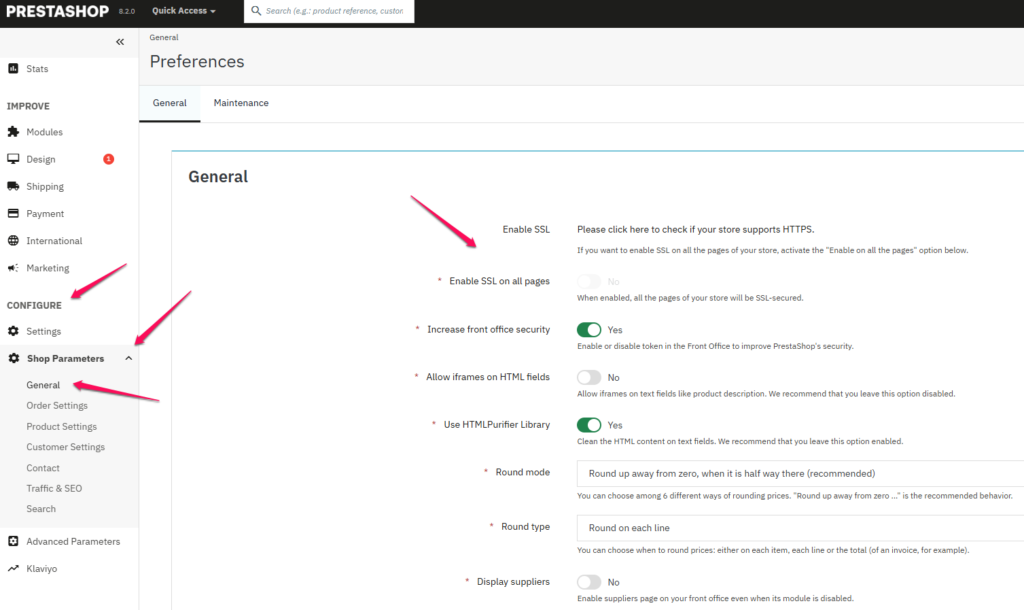
Din meniul din stânga, navigați la:
Configurare → Parametri magazin → General
În funcție de versiunea dvs. de PrestaShop, denumirile meniurilor pot varia ușor, dar secțiunea Setări generale conține opțiunile de configurare SSL.
Pasul 4: Verificați compatibilitatea cu HTTPS
În partea de sus a paginii, este posibil să vedeți un mesaj care indică faptul că SSL nu este încă activat.
Faceți clic pe:
Faceți clic aici pentru a verifica dacă magazinul dvs. acceptă HTTPS
PrestaShop va verifica dacă există un certificat SSL valid pentru domeniu.
Dacă verificarea are succes, opțiunile de configurare SSL vor deveni disponibile.
Pasul 5: Activați SSL
Găsiți opțiunea:
Activați SSL
Setați-o la:
Da
Derulați până în partea de jos a paginii și faceți clic pe:
Salvați
Așteptați reîncărcarea paginii și confirmați că modificările au fost salvate cu succes.
Pasul 6: Activați SSL pe toate paginile
După activarea SSL, apare o a doua opțiune:
Activați SSL pe toate paginile
Setați această opțiune la:
Da
Faceți clic pe:
Salvare
din nou.
Astfel, vă asigurați că toate paginile magazinului sunt accesate prin HTTPS, nu doar anumite secțiuni.
Pasul 7: Verificați configurația
După salvarea modificărilor, PrestaShop ar trebui să afișeze un mesaj de confirmare care indică faptul că setările au fost actualizate cu succes.
Opțiunile SSL ar trebui să rămână activate.
Accesați pagina principală a magazinului și verificați dacă:
- Adresa URL începe cu
https:// - Browserul afișează o pictogramă de lacăt care indică securitatea conexiunii
- Nu apar avertismente de securitate
Dacă HTTPS nu funcționează corect
Dacă unele pagini afișează în continuare avertismente de securitate:
- Goliți cache-ul PrestaShop.
- Goliți cache-ul browserului.
- Verificați dacă toate imaginile, scripturile și foile de stil sunt încărcate prin HTTPS.
- Verificați dacă vreun modul sau temă conține linkuri HTTP hardcodate.
Avertismentele privind conținutul mixt sunt adesea cauzate de resurse care încă sunt încărcate prin HTTP.
Rezumat
Pentru a activa SSL în PrestaShop, asigurați-vă mai întâi că un certificat SSL este activ pentru site-ul web în panoul mybox. Apoi, în panoul de administrare PrestaShop, accesați Configurare → Parametri magazin → General, verificați suportul HTTPS, activați SSL, iar apoi activați SSL pe toate paginile. Odată finalizate aceste operațiuni, magazinul dvs. va funcționa în siguranță prin HTTPS.
Nu ai găsit răspunsul?
Echipa noastră de asistență este aici pentru tine 24/7 – scrie-ne și te ajutăm să rezolvi problema.