
Cum se configurează trimiterea mesajelor SMTP pe PrestaShop CMS?
When your eCommerce website is based on the “PrestaShop” CMS, you can easily configure the sending of notification emails for both you and your customers using the email box you have created for this purpose via the SMTP protocol.
Instructions on how to add a new email can be found in our guide available HERE.
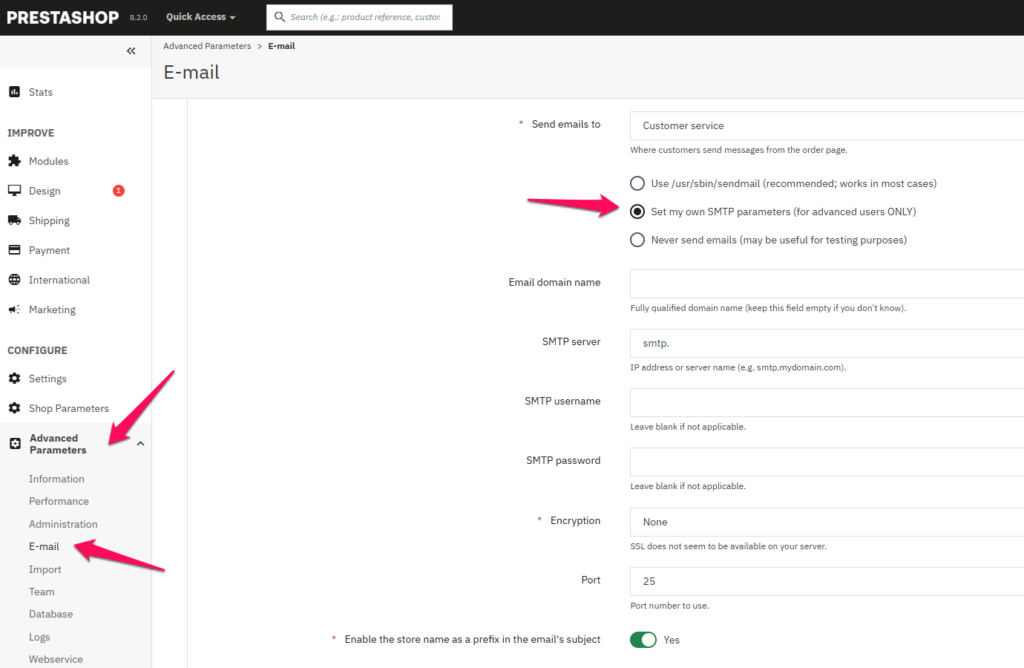
1. După ce ați selectat căsuța poștală pe care doriți să o configurați, conectați-vă la “PrestaShop” și apoi selectați opțiunea “E-mail” din meniul din stânga, situată în secțiunea “Configurare / Avansat”
2. Pe pagina care apare, veți găsi un cadru numit “E-mail” (cu o pictogramă în formă de plic), unde trebuie să indicați că doriți să utilizați propriile setări SMTP și să faceți clic pe butonul “Salvare”
3. Apoi, puțin mai jos în caseta numită “E-mail” (cu o pictogramă în formă de rotiță), introduceți datele de acces la căsuța poștală, în ordinea următoare:
- Lăsați câmpul “Numele domeniului de e-mail” necompletat
- În câmpul “Server SMTP”, introduceți valoarea: smtp.mybox.com
- În câmpul “Nume de utilizator SMTP”, introduceți numele complet al căsuței poștale pe care ați creat-o pentru a o utiliza la trimiterea notificărilor de pe site.
În exemplul nostru, acesta este: youraddress@mybox.company - În câmpul “Parolă SMTP”, introduceți parola pe care ați definit-o la configurarea căsuței de e-mail
- Setați “Criptare” la TLS
- În câmpul “Port”, introduceți valoarea: 587
Faceți clic pe butonul “Salvare” pentru a salva setările pe care le-ați efectuat.
4. În această etapă, puteți efectua testul de trimitere. Dacă datele au fost introduse corect și nu există alte nereguli, veți primi un mesaj care vă va informa că mesajul a fost trimis.
Primesc un mesaj de eroare
Dacă primiți un mesaj similar cu cel din captura de ecran de mai jos în timpul testului, înseamnă că trebuie să corectați adresa de e-mail în pagina de setări a informațiilor de contact.
1. În meniul de administrare ”PrestaShop”, accesați “Contact” din meniul din stânga, în secțiunea “Configurare / Preferințe”.
2. Prima filă – “Contacte” – de pe pagina care se încarcă, vă va permite să setați datele contactelor individuale, adică Webmaster și Serviciul clienți. Puteți edita datele făcând clic pe pictograma creion situată în dreapta fiecărui element.
3. Apoi, în fila “Magazine”, modificați valoarea câmpului “Adresă de e-mail” și salvați modificările făcând clic pe butonul “Salvare”.
Reveniți la pagina de setări a căsuței poștale din “PrestaShop” din panoul de administrare pentru a repeta testul.
Nu ai găsit răspunsul?
Echipa noastră de asistență este aici pentru tine 24/7 – scrie-ne și te ajutăm să rezolvi problema.