Salt la conținut
mybox Centrul de ajutor

Secțiuni de ajutor

  • Primii pași
  • Cont și facturare
  • Domenii și DNS
  • Găzduire și servere
  • E-mail
  • Securitate și SSL
  • WordPress și CMS
  • Crește online
mybox.com Toate serviciile funcționează
/

Limbă

  • English
  • Română
  • Panoul mybox
  • Webmail
Începe gratuit
/
  • Primii pași
  • Cont și facturare
  • Domenii și DNS
  • Găzduire și servere
  • E-mail
  • Securitate și SSL
  • WordPress și CMS
  • Crește online
  • Centrul de ajutor
  • mybox.com
  • English
  • Română
Toate serviciile funcționează Începe gratuit
  1. Centrul de ajutor
  2. E-mail
  3. Configurarea clientului de e-mail
Ghid E-mail

Cum să configurați un calendar utilizând CalDAV în Outlook?

Actualizat 7 iunie 2026 2 min de citit
Pe această pagină
  1. Adresă CalDAV alternativă
  2. Verificarea sincronizării
  3. Depanare

Pentru a configura un calendar folosind CalDAV în Outlook, trebuie să instalați o aplicație suplimentară disponibilă pentru descărcare gratuită AICI.
Apoi, asigurați-vă că ați activat opțiunea corespunzătoare pe mail.mybox.com, conform ghidului disponibil AICI.

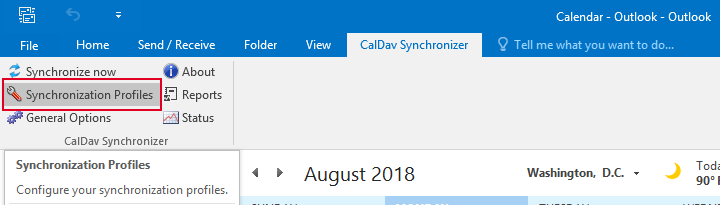
Când aplicația se pornește, faceți clic pe CalDav Synchronizer, apoi faceți clic pe Profile de sincronizare.
Cum să configurați un calendar utilizând CalDAV în Outlook?

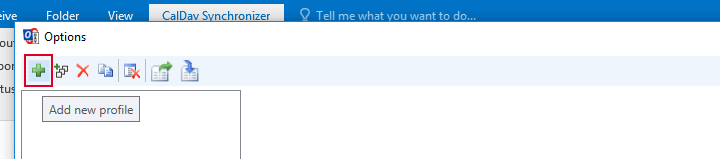
În fereastra care apare, selectați Adăugați un profil nou.
Cum să configurați un calendar utilizând CalDAV în Outlook? – 2

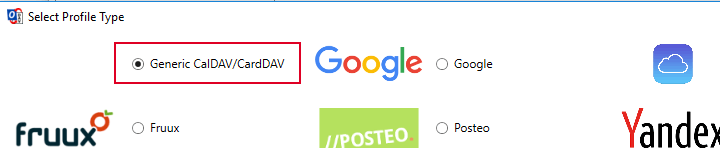
Selectați Generic CalDAV/CardDAV.

Cum să configurați un calendar utilizând CalDAV în Outlook? – 3

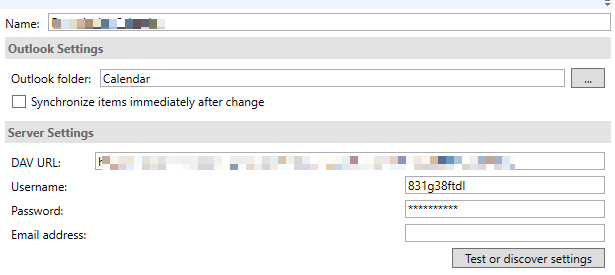
Apoi introduceți datele calendarului CalDAV obținute în timpul configurării descrise AICI.
Cum să configurați un calendar utilizând CalDAV în Outlook? – 4

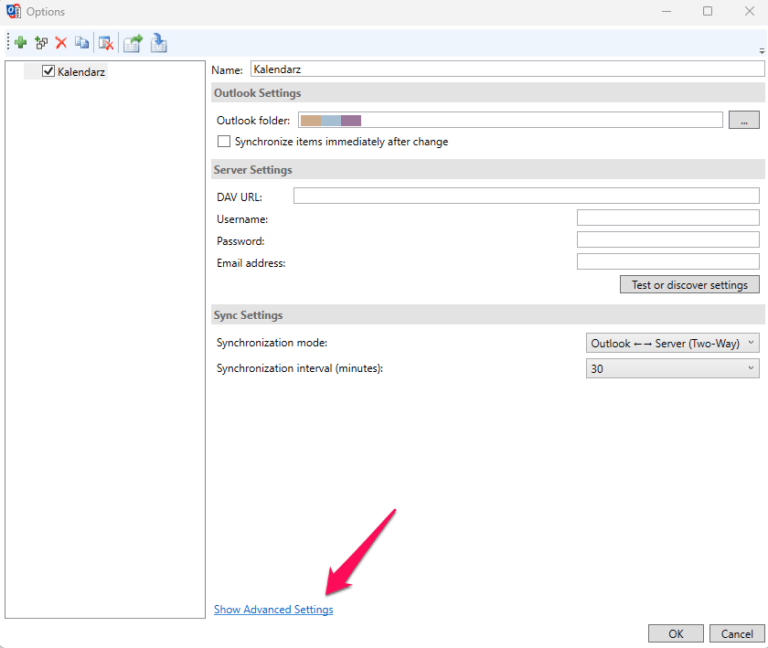
Apoi , faceți clic pe “Afișați setările avansate” situat în partea de jos a panoului de setări
Cum să configurați un calendar utilizând CalDAV în Outlook? – 5

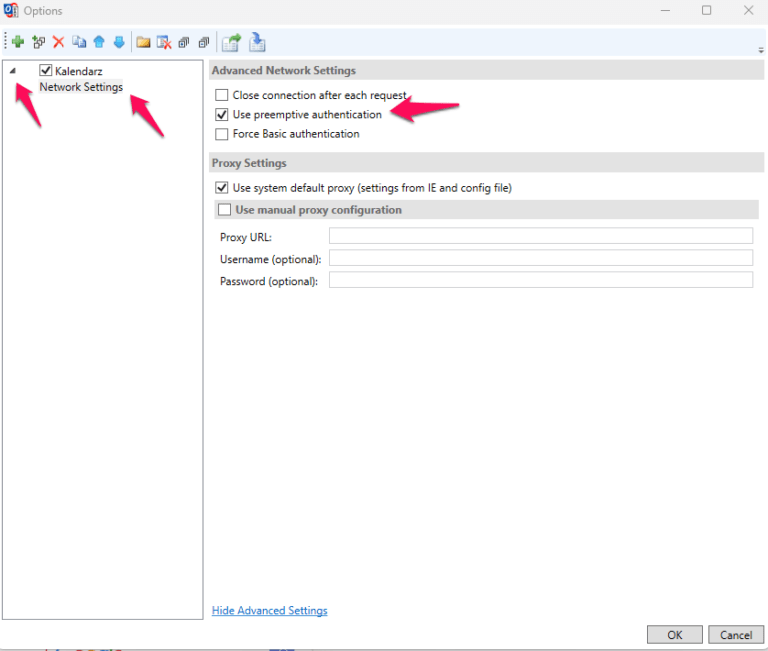
Aceasta va afișa opțiuni suplimentare “Setări de rețea”. Asigurați-vă că este selectată doar opțiunea „Utilizați autentificarea preventivă”. Faceți clic pe OK pentru a salva modificările și a finaliza etapa de configurare.
Cum să configurați un calendar utilizând CalDAV în Outlook? – 6

În anumite cazuri, când aplicația nu se poate conecta, trebuie să folosiți o adresă alternativă

Cum să configurați un calendar utilizând CalDAV în Outlook? – 7

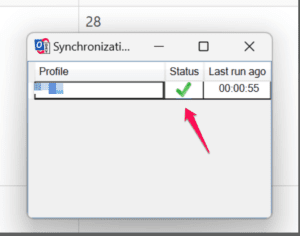
Starea sincronizării ar trebui să arate astfel
Cum să configurați un calendar utilizând CalDAV în Outlook? – 8

Adresă CalDAV alternativă

În anumite medii, Outlook poate eșua la conectarea folosind adresa CalDAV principală.

Dacă sincronizarea nu funcționează:

  • Verificați adresa URL CalDAV.
  • Încercați adresa CalDAV alternativă furnizată în configurația calendarului dvs.
  • Salvați profilul și testați din nou sincronizarea.

Verificarea sincronizării

Odată ce profilul a fost creat cu succes:

  1. Porniți o sincronizare manuală.
  2. Așteptați ca Outlook să finalizeze procesul.
  3. Verificați dacă evenimentele din calendar apar corect.

O sincronizare reușită ar trebui să indice următoarele:

  • Autentificarea a reușit
  • Datele din calendar au fost preluate
  • Nu au apărut erori de sincronizare

Depanare

Dacă sincronizarea eșuează:

Asigurați-vă că firewall-urile sau programele antivirus nu blochează Outlook.

Verificați dacă numele de utilizator este adresa dvs. de e-mail completă.

Asigurați-vă că parola căsuței poștale este corectă.

Verificați dacă accesul CalDAV este activat.

Verificați adresa URL CalDAV.

Asigurați-vă că opțiunea Utilizați autentificarea preventivă este activată.

A fost util acest articol?

Nu ai găsit răspunsul?

Echipa noastră de asistență este aici pentru tine 24/7 – scrie-ne și te ajutăm să rezolvi problema.

Asistență 24/7 Deschide un tichet în panoul mybox Panoul mybox Autentifică-te și gestionează serviciile

Pe această pagină

  1. Adresă CalDAV alternativă
  2. Verificarea sincronizării
  3. Depanare

Articole similare

Toate din Configurarea clientului de e-mail
Ghid Configurarea clientului de e-mail Cum se configurează contul de e-mail mybox în noua versiune a aplicației Outlook pentru Windows You can connect a mybox email account to the new Microsoft Outlook for Windows using IMAP, allowing you to access messages from… 4 min de citit Ghid Configurarea clientului de e-mail Cum se configurează adresele de e-mail cu domeniu personalizat în Thunderbird pe Windows Pentru a configura e-mailul pentru un domeniu personalizat în Thunderbird pe Windows, adăugați căsuța poștală utilizând setările IMAP manuale pentru e-mailurile primite… 5 min de citit Explicație Configurarea clientului de e-mail Gmail, Outlook, Apple Mail sau Thunderbird: care este cel mai bun client de e-mail pentru un domeniu personalizat? Cel mai bun client de e-mail pentru o adresă de e-mail cu domeniu personalizat depinde de dispozitivul dvs., de furnizorul de servicii… 5 min de citit
mybox

Găzduire web modulară – gratuită de la început, extensibilă pe măsură ce crești.

Secțiuni de ajutor

  • Primii pași
  • Cont și facturare
  • Domenii și DNS
  • Găzduire și servere
  • E-mail
  • Securitate și SSL
  • WordPress și CMS
  • Crește online

mybox

  • mybox.com
  • Panoul mybox
  • Webmail
  • Asistență 24/7
© 2026 mybox 1.680 de articole