
Salt la conținut
mybox Centrul de ajutor

Secțiuni de ajutor

  • Primii pași
  • Cont și facturare
  • Domenii și DNS
  • Găzduire și servere
  • E-mail
  • Securitate și SSL
  • WordPress și CMS
  • Crește online
mybox.com Toate serviciile funcționează
/

Limbă

  • English
  • Română
  • Panoul mybox
  • Webmail
Începe gratuit
/
  • Primii pași
  • Cont și facturare
  • Domenii și DNS
  • Găzduire și servere
  • E-mail
  • Securitate și SSL
  • WordPress și CMS
  • Crește online
  • Centrul de ajutor
  • mybox.com
  • English
  • Română
Toate serviciile funcționează Începe gratuit
  1. Centrul de ajutor
  2. E-mail
  3. Configurarea clientului de e-mail
Ghid E-mail

Cum să configurați un calendar utilizând CalDAV în Evolution

Actualizat 8 iunie 2026 2 min de citit
Pe această pagină
  1. Cerințe preliminare
  2. Crearea unui calendar nou
  3. Pasul 1
  4. Pasul 2
  5. Pasul 3
  6. Pasul 4
  7. Autentificare
  8. Finalizarea configurării
  9. Sincronizare
  10. Depanare
  11. Rezumat

Evolution acceptă protocolul CalDAV, permițându-vă să vă sincronizați calendarul Mybox direct cu aplicația. Odată configurat, evenimentele, întâlnirile și mementourile dvs. vor fi sincronizate automat între Evolution și contul dvs. Mybox.

Cerințe preliminare

Înainte de a configura calendarul, asigurați-vă că:

  • Accesul CalDAV a fost activat pentru calendarul dvs. Mybox.
  • Aveți detaliile de conectare CalDAV.
  • Cunoașteți numele de utilizator și parola căsuței poștale.

Crearea unui calendar nou

Pasul 1

Deschideți aplicația Evolution.

Pasul 2

Din meniu, selectați:

Fișier → Nou → Calendar

sau faceți clic pe:

Nou → Calendar

în funcție de versiunea dvs. de Evolution.
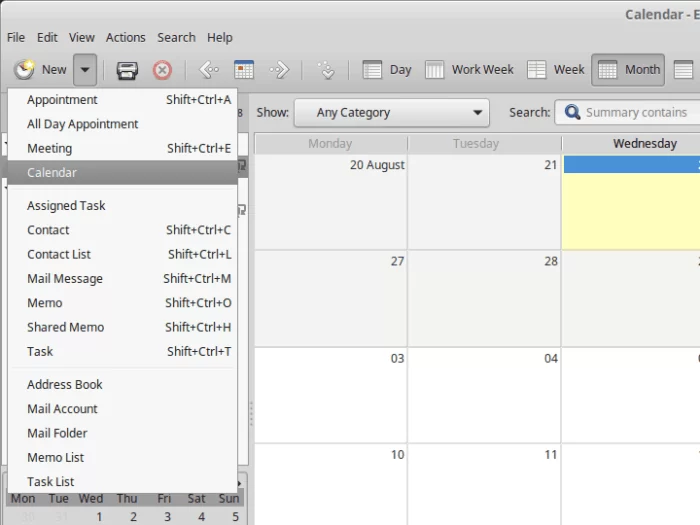
Cum să configurați un calendar utilizând CalDAV în Evolution

Pasul 3

În fereastra de creare a calendarului, configurați noul calendar.

Introduceți:

  • Numele calendarului
  • Adresa serverului CalDAV
  • Numele de utilizator (adresa de e-mail completă)
  • Alte detalii de conectare furnizate în timpul configurării CalDAV
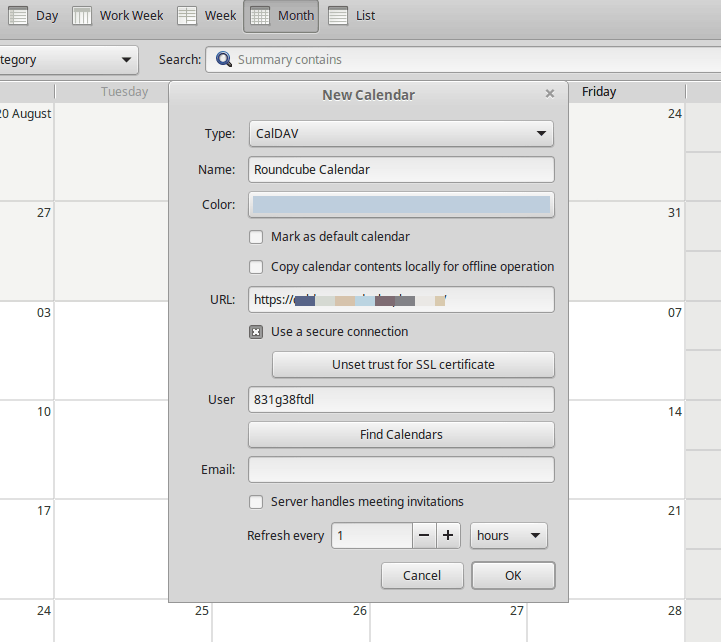
Cum să configurați un calendar utilizând CalDAV în Evolution – 2

Pasul 4

Confirmați configurația și continuați.

Autentificare

Când Evolution încearcă să se conecteze la server, vi se va solicita să introduceți parola.

Introduceți parola asociată cu căsuța poștală Mybox și confirmați autentificarea.

Dacă doriți, puteți permite aplicației Evolution să rețină parola pentru conexiunile viitoare.
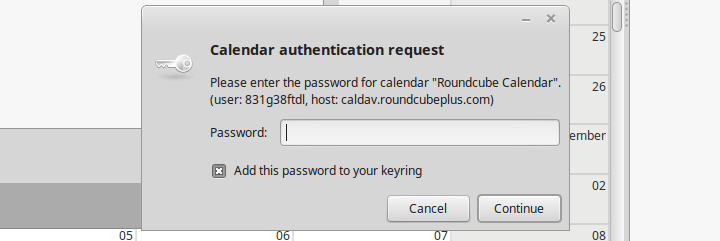
Cum să configurați un calendar utilizând CalDAV în Evolution – 3

Finalizarea configurării

Odată ce conexiunea a fost stabilită cu succes:

  1. Verificați dacă informațiile din calendar sunt corecte.
  2. Faceți clic pe:
Aplicați

pentru a salva configurația.

Calendarul va fi adăugat în Evolution, iar sincronizarea va începe automat.
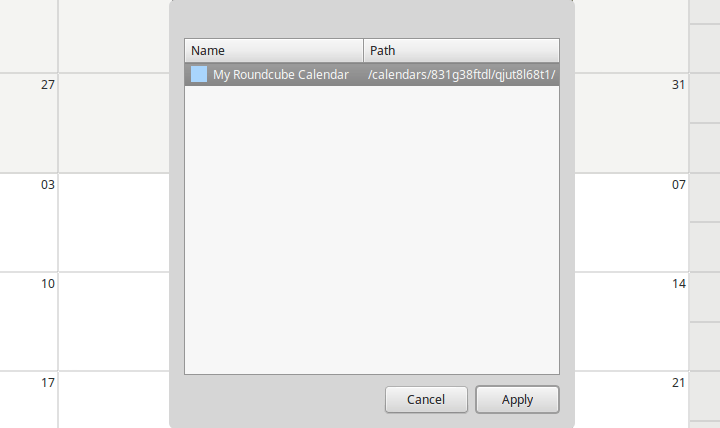
Cum să configurați un calendar utilizând CalDAV în Evolution – 4

Sincronizare

După configurare, Evolution va sincroniza:

  • Evenimente
  • Întâlniri
  • Mementouri
  • Întâlniri recurente
  • Actualizări ale calendarului

Modificările efectuate în Evolution se vor reflecta în calendarul Mybox, iar modificările efectuate în webmail vor apărea în Evolution în timpul sincronizării.

Depanare

Dacă calendarul nu se sincronizează:

  • Verificați dacă accesul CalDAV este activat.
  • Verificați dacă adresa URL CalDAV este corectă.
  • Confirmați că numele dvs. de utilizator este adresa de e-mail completă.
  • Verificați dacă parola căsuței poștale este corectă.
  • Asigurați-vă că conexiunea la rețea este activă.

Rezumat

Pentru a vă conecta calendarul Mybox la Evolution:

  1. Deschideți Evolution.
  2. Creați un calendar nou.
  3. Selectați CalDAV ca tip de calendar.
  4. Introduceți detaliile de conectare CalDAV.
  5. Autentificați-vă folosind datele de autentificare ale căsuței poștale.
  6. Faceți clic pe Aplicare.

Calendarul dvs. se va sincroniza apoi automat între Evolution și Mybox.

A fost util acest articol?

Nu ai găsit răspunsul?

Echipa noastră de asistență este aici pentru tine 24/7 – scrie-ne și te ajutăm să rezolvi problema.

Asistență 24/7 Deschide un tichet în panoul mybox Panoul mybox Autentifică-te și gestionează serviciile

Pe această pagină

  1. Cerințe preliminare
  2. Crearea unui calendar nou
  3. Pasul 1
  4. Pasul 2
  5. Pasul 3
  6. Pasul 4
  7. Autentificare
  8. Finalizarea configurării
  9. Sincronizare
  10. Depanare
  11. Rezumat

Articole similare

Toate din Configurarea clientului de e-mail
Ghid Configurarea clientului de e-mail Cum se configurează contul de e-mail mybox în noua versiune a aplicației Outlook pentru Windows You can connect a mybox email account to the new Microsoft Outlook for Windows using IMAP, allowing you to access messages from… 4 min de citit Ghid Configurarea clientului de e-mail Cum se configurează adresele de e-mail cu domeniu personalizat în Thunderbird pe Windows Pentru a configura e-mailul pentru un domeniu personalizat în Thunderbird pe Windows, adăugați căsuța poștală utilizând setările IMAP manuale pentru e-mailurile primite… 5 min de citit Explicație Configurarea clientului de e-mail Gmail, Outlook, Apple Mail sau Thunderbird: care este cel mai bun client de e-mail pentru un domeniu personalizat? Cel mai bun client de e-mail pentru o adresă de e-mail cu domeniu personalizat depinde de dispozitivul dvs., de furnizorul de servicii… 5 min de citit
mybox

Găzduire web modulară – gratuită de la început, extensibilă pe măsură ce crești.

Secțiuni de ajutor

  • Primii pași
  • Cont și facturare
  • Domenii și DNS
  • Găzduire și servere
  • E-mail
  • Securitate și SSL
  • WordPress și CMS
  • Crește online

mybox

  • mybox.com
  • Panoul mybox
  • Webmail
  • Asistență 24/7
© 2026 mybox 1.680 de articole