
Cum să dezactivați plugin-urile pe un site web bazat pe WordPress?
Pe această pagină
Sometimes an incorrectly performed update or a conflict caused by incompatibility of plugins or a template can cause a website based on the “WordPress” CMS to not work properly. One of the first actions you can take is to disable all plugins, with the chance that the troublesome one will be disabled then as well. But how to do it when the website and the backend are not responding? Below you will find two methods.
Method One – FTP
Log in to your FTP account (HERE you will find a guide on how to do it with WinSCP), then go to the directory where your website based on CMS “WordPress” is located. Next, open the site directory (by default, this is public_html), go to the wp-content directory, and by right-clicking on the name of the plugins directory, select the Rename / Rename option.
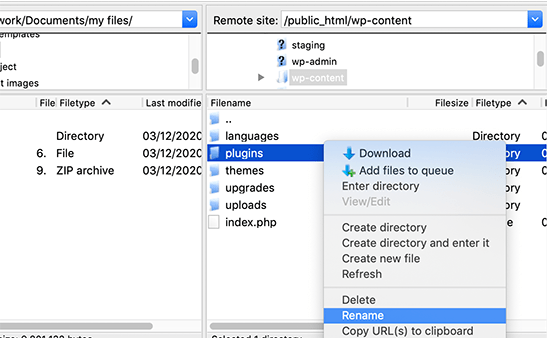
În exemplul nostru, numele a fost schimbat din plugins în plugins.deactivate. O astfel de acțiune a făcut imposibil ca “WordPress” să găsească directorul care conține pluginurile și, prin urmare, să le considere inactive. Acum puteți verifica dacă veți putea să vă autentificați în panoul de administrare al site-ului web.
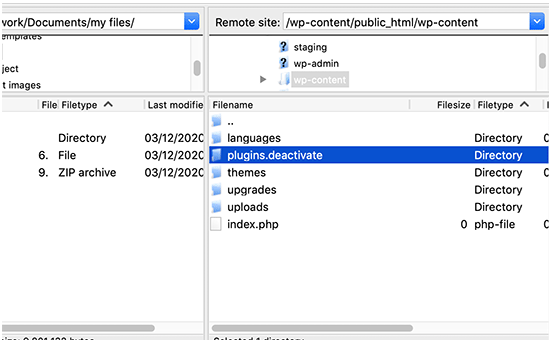
Remark! Remember to either revert to the original name or create an empty directory called plugins when you’re done, which will allow you to install the plugins again.
Method Two – Database – phpMyAdmin
1. Log in to the “phpMyAdmin” panel to the database associated with your website based on the “WordPress” CMS.If necessary, HERE you will find information on where to find this option in the myBox panel.
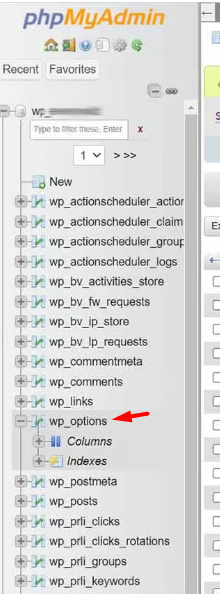
2. După ce v-ați autentificat, căutați tabelul numit wp_options în lista tabelelor asociate site-ului dvs. și faceți clic pe numele acestuia pentru a deschide vizualizarea conținutului tabelului.
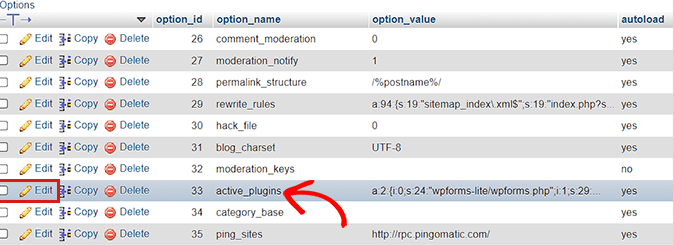
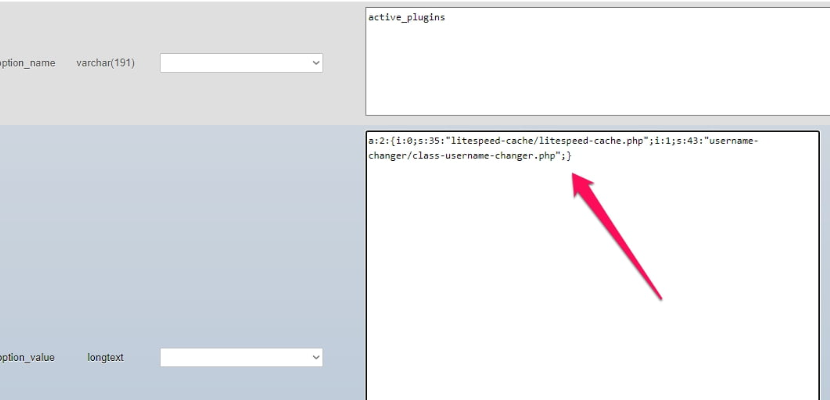
3. În coloana denumită option_name, găsiți elementul active_plugins și faceți clic pe linkul “Edit” situat în partea stângă. În mod implicit, în coloana „value” din secțiunea „option_value”, veți vedea o listă cu pluginurile active în prezent. Selectați-le, notați această valoare în Notepad dacă este necesar, apoi ștergeți-o.
4. Introduceți valoarea a:0:{} în câmpul care este momentan gol și faceți clic pe butonul “Execute/Go” situat în colțul din dreapta jos al paginii.
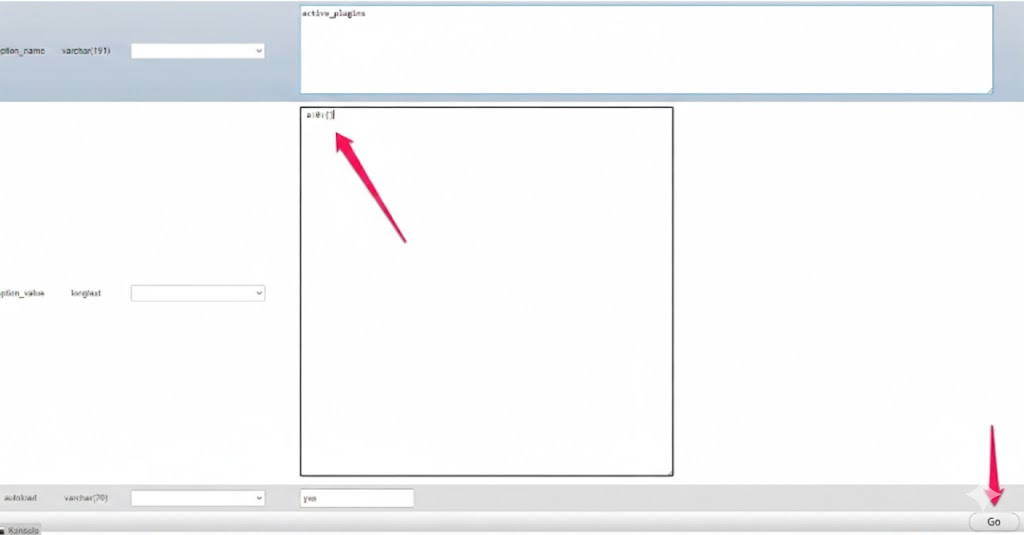
Pluginurile au fost dezactivate și, dacă unul dintre ele era cauza imposibilității de a vă autentifica în panoul de administrare al site-ului, acum această acțiune ar trebui să fie posibilă.
Nu ai găsit răspunsul?
Echipa noastră de asistență este aici pentru tine 24/7 – scrie-ne și te ajutăm să rezolvi problema.