
Cum să faceți copii de rezervă în WordPress utilizând pluginul WPvivid?
Pe această pagină
- Instalați pluginul WPvivid
- Accesare WPvivid
- Creați prima copie de rezervă
- Restaurarea unei copii de rezervă
- Descărcați o copie de rezervă
- Configurați stocarea la distanță
- Strategie recomandată de backup
- Înainte de modificări majore
- Copii de rezervă programate
- Stocare la distanță
- Avantajele WPvivid
- Rezumat
Deși mybox oferă copii de rezervă la nivel de găzduire, s-ar putea să doriți să creați și puncte de rezervă suplimentare direct de pe site-ul dvs. WordPress. Acest lucru poate fi util înainte de a instala actualizări, de a modifica temele, de a adăuga pluginuri sau de a efectua modificări semnificative pe site-ul dvs.
Un plugin popular pentru acest scop este WPvivid Backup Plugin.
Important
În mod implicit, copiile de rezervă create de WPvivid sunt stocate pe contul dvs. de găzduire. Aceasta înseamnă că fișierele de backup ocupă spațiu pe disc și pot contribui la consumul resurselor de găzduire, în special în cazul site-urilor mai mari.
Pentru a evita utilizarea spațiului de stocare local, luați în considerare configurarea unui spațiu de stocare la distanță, cum ar fi Google Drive, Dropbox sau Amazon S3.
Instalați pluginul WPvivid
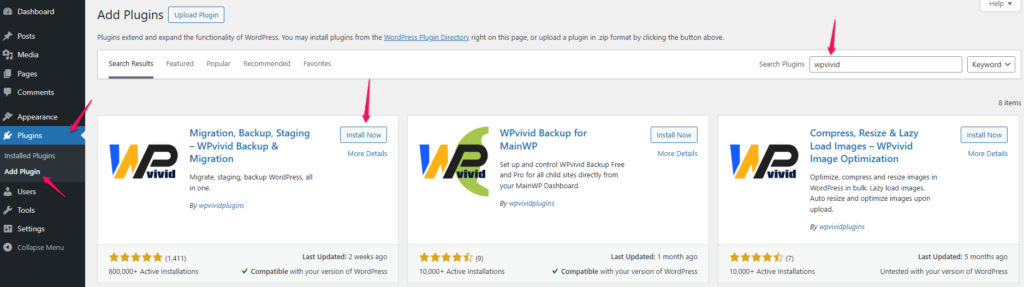
- Conectați-vă la panoul de administrare WordPress.
- Accesați:
Pluginuri → Adăugare nouă- În câmpul de căutare, introduceți:
WPvivid- Găsiți WPvivid Backup Plugin în rezultatele căutării.
- Faceți clic pe:
Instalează acum- După finalizarea instalării, faceți clic pe:
Activează
Accesare WPvivid
După activare, va apărea un nou element de meniu în panoul de control WordPress:
WPvivid BackupFaceți clic pe acesta pentru a deschide interfața pluginului.
Creați prima copie de rezervă
- Deschideți:
WPvivid Backup → Backup & Restore- Faceți clic pe:
Backup acumPluginul va începe să genereze o copie de rezervă a site-ului dvs.
În funcție de dimensiunea site-ului dvs., acest proces poate dura câteva minute.
Backupul include de obicei:
- Fișierele site-ului web
- Teme
- Pluginuri
- Fișiere media încărcate
- Baza de date
Odată ce procesul este finalizat, va apărea un mesaj de confirmare.
Restaurarea unei copii de rezervă
Toate copiile de rezervă create sunt listate în secțiunea Copiere de rezervă și restaurare.
Pentru fiecare punct de copiere de rezervă, puteți:
- Să restaurați site-ul web.
- Să descărcați fișierele de backup.
- Ștergeți copiile de rezervă vechi.
Pentru a restaura o copie de rezervă:
- Localizați punctul de backup dorit.
- Faceți clic pe:
Restore- Confirmați operațiunea.
Pluginul va restaura automat copia de rezervă selectată.
Descărcați o copie de rezervă
Pentru a păstra o copie pe computerul dvs.:
- Localizați copia de rezervă în lista de copii de rezervă.
- Faceți clic pe:
Descărcați- Salvați local fișierele de copie de rezervă generate.
Acest lucru este recomandat înainte de a efectua modificări majore la site-ul web.
Configurați stocarea la distanță
Una dintre cele mai utile funcții ale WPvivid este posibilitatea de a stoca copiile de rezervă pe servicii externe, chiar și în versiunea gratuită.
Accesați:
WPvivid Backup → Stocare la distanțăFurnizorii de stocare acceptați includ:
- Google Drive
- Dropbox
- Microsoft OneDrive
- Amazon S3
- DigitalOcean Spaces
- Servere FTP
- Servere SFTP
După conectarea la un serviciu de stocare la distanță, noile puncte de backup pot fi încărcate automat în afara site-ului, reducând astfel utilizarea spațiului de stocare din contul dvs. de găzduire.
Strategie recomandată de backup
Pentru majoritatea site-urilor web, luați în considerare următoarea abordare:
Înainte de modificări majore
Creați o copie de rezervă manuală înainte de:
- Actualizarea WordPress.
- Actualizarea pluginurilor.
- Actualizarea temelor.
- Instalarea de pluginuri noi.
- Editarea codului site-ului web.
Copii de rezervă programate
Configurați copiile de rezervă automate:
- Zilnic pentru magazinele online și site-urile actualizate frecvent.
- Săptămânal pentru site-urile companiilor și blogurile cu actualizări ocazionale.
Stocare la distanță
Stocați copii de rezervă pe un serviciu extern pentru a vă proteja împotriva ștergerii accidentale sau a corupției site-ului web.
Avantajele WPvivid
WPvivid oferă mai multe avantaje:
- Crearea ușoară a copiilor de rezervă.
- Restaurare cu un singur clic.
- Funcționalitate de migrare a site-ului web.
- Integrare cu spații de stocare la distanță.
- Copii de rezervă programate.
- Versiune gratuită disponibilă.
Rezumat
WPvivid este o soluție puternică de backup pentru WordPress care vă permite să creați și să restaurați puncte de backup direct din panoul de control WordPress.
Pentru a începe:
- Instalați și activați pluginul WPvivid Backup.
- Deschideți secțiunea Backup & Restore.
- Faceți clic pe Backup Now pentru a crea o copie de rezervă.
- Opțional, configurați Remote Storage pentru a stoca copiile de rezervă pe servicii externe, cum ar fi Google Drive sau Dropbox.
Copiile de rezervă periodice reprezintă una dintre cele mai importante măsuri pe care le puteți lua pentru a vă proteja site-ul web și datele acestuia.
Nu ai găsit răspunsul?
Echipa noastră de asistență este aici pentru tine 24/7 – scrie-ne și te ajutăm să rezolvi problema.