
Cum să faceți singur copii de rezervă WordPress cu pluginul UpDraft?
Pe această pagină
Realizarea unor copii de siguranță periodice este unul dintre cei mai importanți pași în protejarea site-ului tău WordPress. Copiile de siguranță îți permit să-ți restabilești site-ul în cazul în care acesta este afectat de o actualizare eșuată, o eroare de configurare, o infecție cu malware sau o pierdere accidentală a datelor.
Unul dintre cele mai populare pluginuri de backup pentru WordPress este UpdraftPlus, care vă permite să creați copii de rezervă manuale și să programați copii de rezervă automate direct din panoul de administrare WordPress.
Instalarea UpdraftPlus
Conectați-vă la panoul de administrare WordPress și accesați:
Pluginuri → Adăugare nouă
În câmpul de căutare, introduceți:
UpdraftPlus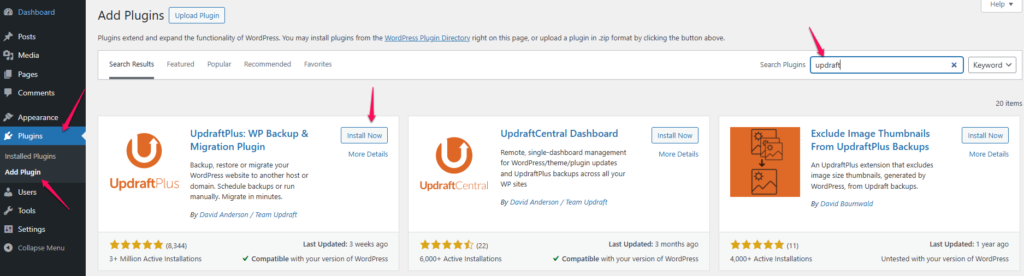
Găsiți pluginul în rezultatele căutării și faceți clic pe:
Instalați acum
Odată ce instalarea este finalizată, faceți clic pe:
Activați
Deschiderea setărilor de backup
După activare, accesați:
Setări → Copii de rezervă UpdraftPlus
Veți fi redirecționat către panoul de control al pluginului, unde puteți gestiona copiile de rezervă și punctele de restaurare.
Crearea primei copii de rezervă
Pentru a crea o copie de rezervă manuală:
- Deschideți fila Copie de rezervă / Restaurare.
- Faceți clic pe: Copiere de rezervă acum
- Va apărea o fereastră de confirmare.
- Lăsați opțiunile implicite selectate.
- Faceți clic pe: Copiere de rezervă acum
Pluginul va începe să creeze o copie de rezervă pentru:
- Fișiere WordPress
- Teme
- Pluginuri
- Fișiere încărcate
- Baza de date
Durata procesului depinde de dimensiunea site-ului dvs. și a bazei de date.
Configurarea copiilor de rezervă automate
Pentru a programa automat copiile de rezervă:
- Deschideți fila Setări.
- Configurați programul de copiere de rezervă pentru:
- Fișiere
- Baza de date
Intervalele disponibile includ, de obicei:
- La fiecare 2 ore
- La fiecare 4 ore
- Zilnic
- Săptămânal
- La două săptămâni
- Lunar
Alegeți programul care se potrivește cel mai bine cu frecvența cu care se modifică conținutul site-ului dvs.
Setarea numărului de copii de rezervă
UpdraftPlus vă permite, de asemenea, să specificați câte copii de rezervă trebuie păstrate.
De exemplu:
- Păstrați ultimele 3 copii de rezervă
- Păstrați ultimele 5 copii de rezervă
- Păstrați ultimele 10 copii de rezervă
Copiile de rezervă mai vechi vor fi șterse automat atunci când se atinge limita de păstrare.
Acest lucru ajută la prevenirea utilizării inutile a spațiului pe disc.
Locația de stocare a copiilor de rezervă
În mod implicit, UpdraftPlus stochează copiile de rezervă în contul dvs. de găzduire.
Aceasta înseamnă că:
- Copiile de rezervă ocupă spațiu pe disc.
- Site-urile web de mari dimensiuni pot genera un consum semnificativ de spațiu de stocare.
- Păstrarea unui număr prea mare de copii de rezervă poate crește cerințele de stocare.
Pentru o protecție mai bună, luați în considerare configurarea unei destinații de stocare la distanță, cum ar fi:
- Google Drive
- Dropbox
- Microsoft OneDrive
- Amazon S3
- Server FTP/SFTP
Stocarea copiilor de rezervă la distanță le protejează chiar și în cazul în care contul de găzduire devine indisponibil.
Restaurarea unei copii de rezervă
Dacă trebuie să restaurați site-ul dvs.:
- Deschideți: Setări → Copii de rezervă UpdraftPlus
- Găsiți punctul de backup dorit.
- Faceți clic pe: Restore
- Selectați componentele pe care doriți să le restaurați.
- Urmați instrucțiunile de pe ecran.
Cele mai bune practici
Pentru protecție maximă:
- Programați copii de rezervă automate.
- Stocați copiile de rezervă la distanță ori de câte ori este posibil.
- Testați periodic procedurile de restaurare.
- Păstrați disponibile mai multe puncte de restaurare.
- Creați o copie de rezervă manuală înainte de a actualiza WordPress, temele sau pluginurile.
Rezumat
UpdraftPlus facilitează crearea și gestionarea copiilor de rezervă WordPress direct din panoul de administrare. După instalarea pluginului, puteți crea copii de rezervă manuale, programa copii de rezervă automate, defini politici de păstrare și restaura site-ul web atunci când este necesar. Deși copiile de rezervă sunt stocate local în mod implicit, se recomandă configurarea stocării la distanță pentru o fiabilitate îmbunătățită și recuperare în caz de dezastru.
Nu ai găsit răspunsul?
Echipa noastră de asistență este aici pentru tine 24/7 – scrie-ne și te ajutăm să rezolvi problema.