
Cum să generați chei SSH pe Windows utilizând PuTTYgen
Pe această pagină
PuTTYgen este un instrument inclus în suita PuTTY care vă permite să generați perechi de chei SSH pentru autentificarea securizată atunci când vă conectați la un server.
O pereche de chei SSH este formată din:
- O cheie privată, care rămâne pe computerul dvs.
- O cheie publică, care este adăugată pe server.
Pasul 1: Descărcați și deschideți PuTTYgen
Descărcați și instalați PuTTYgen ca parte a pachetului PuTTY.
Lansați PuTTYgen din meniul Start sau din directorul de instalare.
Pasul 2: Generați o nouă pereche de chei
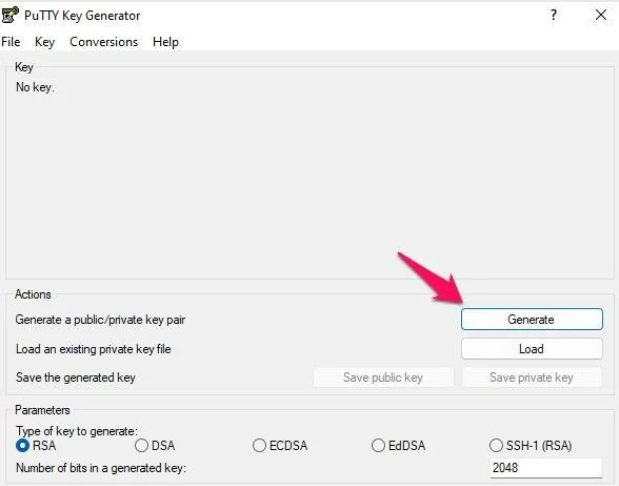
În fereastra PuTTYgen, faceți clic pe Generate.
În timp ce cheia este generată, mișcați cursorul mouse-ului în mod aleatoriu în interiorul ferestrei aplicației. Aceste mișcări asigură caracterul aleatoriu necesar pentru crearea unei chei sigure.
Odată ce procesul este finalizat, PuTTYgen va afișa informațiile privind cheia generată.
Pasul 3: Protejarea cheii private
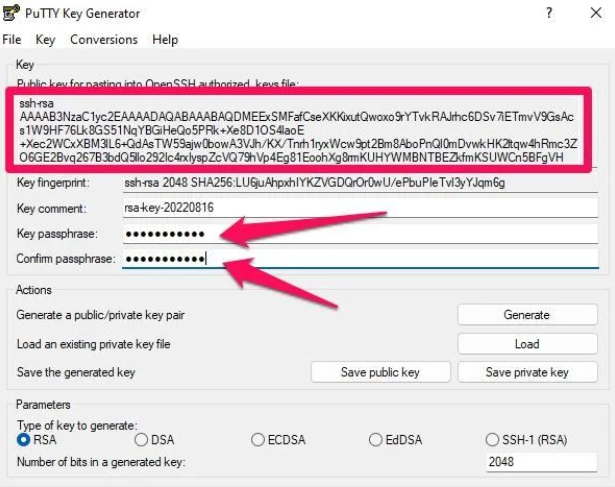
În câmpurile următoare, introduceți o frază de acces:
- Frază de acces pentru cheie
- Confirmați fraza de acces
O frază de acces ajută la protejarea cheii private în cazul în care aceasta este copiată sau accesată de o persoană neautorizată.
Pentru o securitate sporită, utilizați o frază de acces puternică care să conțină o combinație de:
- Litere majuscule
- Litere minuscule
- Cifre
- Caractere speciale
Pasul 4: Salvați cheile
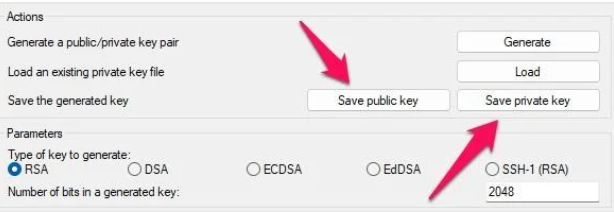
După generarea perechii de chei, salvați ambele fișiere:
Salvați cheia publică
Faceți clic pe:
Salvați cheia publică
Alegeți o locație sigură pe computerul dvs.
Salvați cheia privată
Faceți clic pe:
Salvați cheia privată
Alegeți o locație sigură și păstrați fișierul în siguranță.
Important: Nu împărtășiți niciodată cheia privată cu nimeni.
Pasul 5: Adăugați cheia publică pe server
Deschideți fișierul cu cheia publică sau copiați cheia publică afișată în fereastra PuTTYgen.
Adăugați cheia în următorul fișier de pe server:
~/.ssh/authorized_keysCheia publică trebuie adăugată pe o linie separată.
Utilizarea cheii private cu PuTTY
Când vă conectați prin PuTTY:
- Deschideți PuTTY.
- Accesați Conexiune → SSH → Autentificare → Credențiale.
- Selectați fișierul cu cheia privată pe care l-ați salvat.
- Conectați-vă la server în mod obișnuit.
PuTTY va utiliza cheia privată pentru autentificare.
Recomandări de securitate
- Păstrați cheia privată într-un loc sigur.
- Utilizați o frază de acces pentru a proteja cheia.
- Nu trimiteți cheile private prin e-mail sau prin aplicații de mesagerie.
- Eliminați periodic cheile publice neutilizate de pe servere.
Rezumat
Pentru a genera chei SSH pe Windows, utilizați PuTTYgen pentru a crea o pereche de chei, protejați cheia privată cu o frază de acces și salvați atât cheia publică, cât și cea privată. Cheia publică trebuie apoi adăugată în fișierul ~/.ssh/authorized_keys al serverului pentru a activa autentificarea prin cheie SSH.
Nu ai găsit răspunsul?
Echipa noastră de asistență este aici pentru tine 24/7 – scrie-ne și te ajutăm să rezolvi problema.