
Cum să instalați un magazin OpenCart
Pe această pagină
- Înainte de a începe
- Pasul 1: Creați un site web gol
- Pasul 2: Descărcați OpenCart
- Pasul 3: Încărcați fișierele
- Pasul 4: Redenumirea fișierelor de configurare
- Directorul rădăcină
- Directorul de administrare
- Pasul 5: Porniți programul de instalare
- Pasul 6: Acceptați acordul de licență
- Pasul 7: Verificarea compatibilității serverului
- Pasul 8: Configurați baza de date
- Driver de bază de date
- Gazdă bazei de date
- Numele bazei de date
- Nume de utilizator
- Parolă
- Portul bazei de date
- Prefix tabel
- Pasul 9: Creați contul de administrator
- Nume de utilizator
- Parolă
- Adresă de e-mail
- Pasul 10: Eliminați directorul de instalare
- Verificați instalarea
- Interfața magazinului
- Panou de administrare
- Rezumat
OpenCart este o platformă populară de comerț electronic cu sursă deschisă, care vă permite să creați și să gestionați un magazin online. Deoarece OpenCart nu este disponibil sub formă de program de instalare automată în panoul mybox, acesta trebuie instalat manual.
Acest ghid vă ghidează pas cu pas prin întregul proces de instalare.
Înainte de a începe
Înainte de a instala OpenCart, trebuie să:
- Aveți un domeniu sau un site web adăugat în panoul mybox.
- Să creați un site web gol.
- Să aveți acces la FTP.
- Să aveți acces la o bază de date MySQL.
Pasul 1: Creați un site web gol
- Conectați-vă la panoul mybox.
- Accesați:
Site-uri web
- Faceți clic pe:
+ Adăugare
- Selectați:
Site web gol
- Completați formularul și creați site-ul web.
După crearea site-ului web, salvați informațiile afișate de sistem, în special:
- Numele bazei de date
- Numele de utilizator al bazei de date
- Parola bazei de date
- Detaliile contului FTP
Veți avea nevoie de acestea în timpul instalării.
Pasul 2: Descărcați OpenCart
Accesați pagina oficială de descărcare a OpenCart:
Descărcați cea mai recentă versiune stabilă a OpenCart.
După descărcare:
- Descompactați arhiva ZIP pe computerul dvs.
- Localizați fișierele de instalare.
Pasul 3: Încărcați fișierele
Conectați-vă la contul dvs. de găzduire folosind FTP.
Puteți utiliza aplicații precum:
- WinSCP
- FileZilla
- Cyberduck
Încărcați fișierele OpenCart în directorul rădăcină al site-ului dvs.
În mod implicit, acesta este:
public_html
Pasul 4: Redenumirea fișierelor de configurare
Înainte de a porni programul de instalare, OpenCart necesită redenumirea a două fișiere de configurare.
Directorul rădăcină
Localizați:
config-dist.php
Redenumiți-l în:
config.php
Directorul de administrare
Accesați:
public_html/admin
Localizați:
config-dist.php
Redenumiți-l în:
config.php
Pasul 5: Porniți programul de instalare
Deschideți browserul web și accesați adresa site-ului dvs.:
https://yourdomain.com
Asistentul de instalare OpenCart ar trebui să pornească automat.
Pasul 6: Acceptați acordul de licență
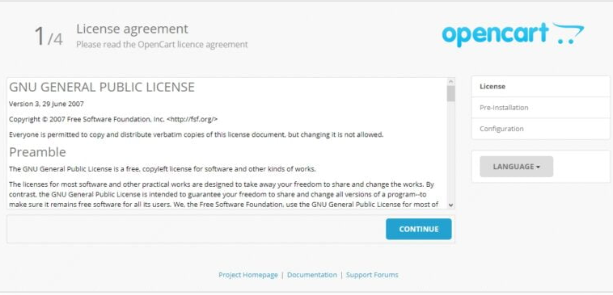
Primul ecran afișează acordul de licență OpenCart.
Citiți informațiile și faceți clic pe:
Continuați
sau
Următorul
în funcție de versiunea programului de instalare.
Pasul 7: Verificarea compatibilității serverului
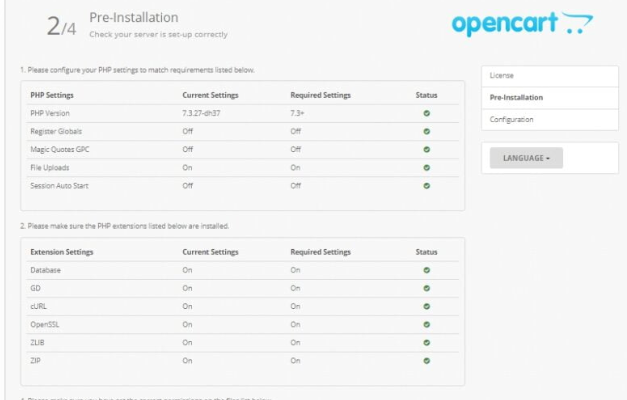
OpenCart va verifica:
- Compatibilitatea versiunii PHP
- Extensiile PHP necesare
- Permisiunile fișierelor
- Fișierele de configurare
Dacă toate cerințele sunt îndeplinite, continuați făcând clic pe:
Continuați
Pasul 8: Configurați baza de date
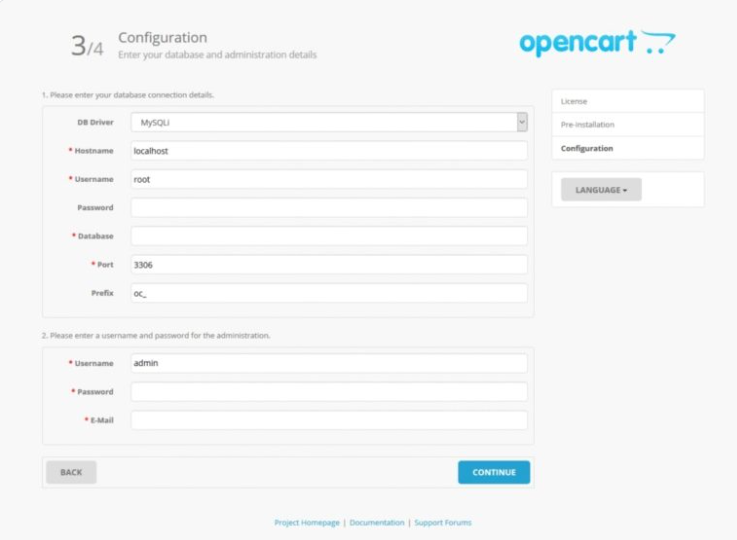
Pe pagina de configurare a bazei de date, introduceți datele de autentificare pentru baza de date pe care le-ați primit la crearea site-ului web.
Câmpurile obișnuite includ:
Driver de bază de date
MySQLi
Gazdă bazei de date
localhost
Numele bazei de date
Introduceți numele bazei de date furnizat de panoul mybox.
Nume de utilizator
Introduceți numele de utilizator al bazei de date.
Parolă
Introduceți parola bazei de date.
Portul bazei de date
3306
Prefix tabel
Valoarea implicită este de obicei:
oc_
Puteți lăsa această valoare neschimbată, cu excepția cazului în care aveți un motiv specific pentru a o modifica.
Sfat
Când copiați datele de autentificare, asigurați-vă că nu se adaugă spații suplimentare înainte sau după valori.
După completarea formularului, faceți clic pe:
Continuați
Pasul 9: Creați contul de administrator
Introduceți detaliile contului dvs. de administrator OpenCart:
Nume de utilizator
Exemplu:
admin
Parolă
Alegeți o parolă puternică.
Adresă de e-mail
Introduceți o adresă de e-mail pe care o utilizați în mod activ.
Faceți clic pe:
Continuați
pentru a finaliza instalarea.
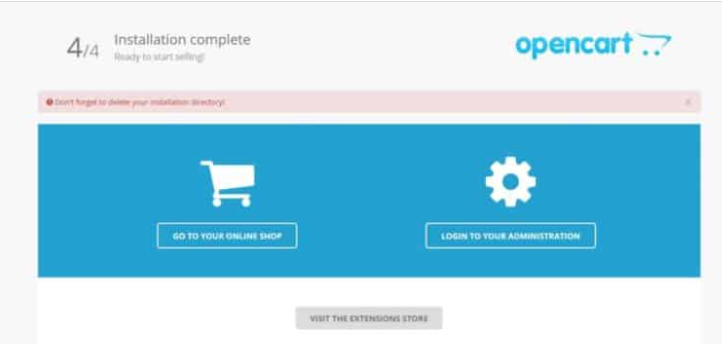
Pasul 10: Eliminați directorul de instalare
După finalizarea instalării, OpenCart va afișa un avertisment de securitate prin care vi se solicită să eliminați fișierele programului de instalare.
Folosind FTP, ștergeți directorul:
public_html/install
Ștergerea acestui director este necesară din motive de securitate și împiedică reinstalarea neautorizată a magazinului dvs.
Verificați instalarea
După ștergerea directorului de instalare:
Interfața magazinului
Accesați:
https://yourdomain.com
Panou de administrare
Vizitați:
https://yourdomain.com/admin
Autentificați-vă folosind datele de autentificare ale administratorului create în timpul instalării.
Rezumat
Pentru a instala OpenCart:
- Creați un site web gol în panoul mybox.
- Descărcați OpenCart de pe site-ul oficial.
- Încărcați fișierele în
public_html. - Redenumiți ambele fișiere
config-dist.phpînconfig.php. - Lansați programul de instalare în browser.
- Introduceți datele de autentificare pentru baza de date.
- Creați contul de administrator.
- Finalizați instalarea.
- Ștergeți directorul
install.
Magazinul dvs. OpenCart este acum pregătit pentru configurare, gestionarea produselor și personalizare ulterioară.
Nu ai găsit răspunsul?
Echipa noastră de asistență este aici pentru tine 24/7 – scrie-ne și te ajutăm să rezolvi problema.