
Cum să instalați un magazin WooCommerce?
Pe această pagină
WooCommerce este cel mai popular plugin de comerț electronic pentru WordPress, permițându-vă să transformați un site web standard într-un magazin online complet funcțional. Instalarea durează doar câteva minute și poate fi realizată direct din panoul de administrare WordPress.
Pentru a instala un element de magazin WooCommerce în cadrul site-ului dvs. bazat pe WordPress, după ce v-ați autentificat în panoul de administrare al site-ului, accesați secțiunea Pluginuri și selectați Adăugați unul nou.
În motorul de căutare din dreapta, introduceți căutați WooCommerce. După câteva momente, ar trebui să apară rezultatele căutării.
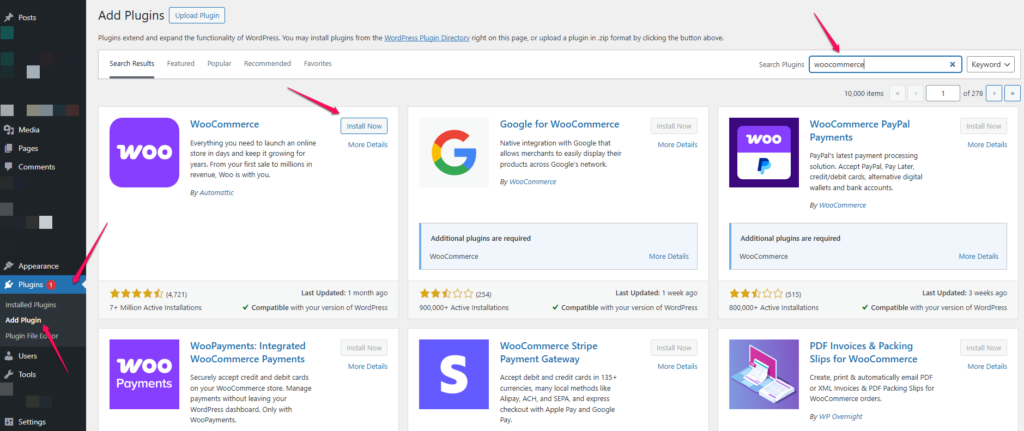
Faceți clic pe butonul de instalare.
Odată ce pluginul este instalat, butonul își va schimba aspectul. Faceți clic pe Activare.
Verificarea instalării
După activare, va apărea un nou element de meniu în panoul de administrare WordPress:
WooCommerceVeți vedea, de asemenea, secțiuni suplimentare, cum ar fi:
Produse
Comenzi
Clienți
Analize
Marketing
WooCommerce va crea automat câteva pagini esențiale ale magazinului, printre care:
- Magazin
- Coș de cumpărături
- Finalizare comandă
- Contul meu
Aceste pagini sunt necesare pentru funcționarea corectă a magazinului dvs. online.
Pașii următori
Odată ce WooCommerce a fost instalat, puteți începe:
- Adăugarea produselor
- Configurarea metodelor de plată
- Configurarea metodelor de livrare
- Crearea categoriilor de produse
- Gestionarea comenzilor clienților
Rezumat
Pentru a instala WooCommerce:
- Conectați-vă la panoul de administrare WordPress.
- Accesați:
Pluginuri → Adăugați unul nou- Căutați:
WooCommerce- Faceți clic pe:
Instalează acum- După instalare, dă clic pe:
ActiveazăWooCommerce va fi apoi gata pentru c
Nu ai găsit răspunsul?
Echipa noastră de asistență este aici pentru tine 24/7 – scrie-ne și te ajutăm să rezolvi problema.