
Cum să setați o pagină de pornire într-un CMS WordPress?
Pe această pagină
În mod implicit, WordPress este conceput ca o platformă de blog și afișează cele mai recente postări pe pagina de start. Cu toate acestea, în cazul majorității site-urilor de afaceri, de portofoliu sau corporative, s-ar putea să doriți ca vizitatorii să vadă o pagină personalizată în locul unei liste de postări de pe blog.
WordPress vă permite să setați cu ușurință orice pagină ca pagină de start a site-ului dvs.
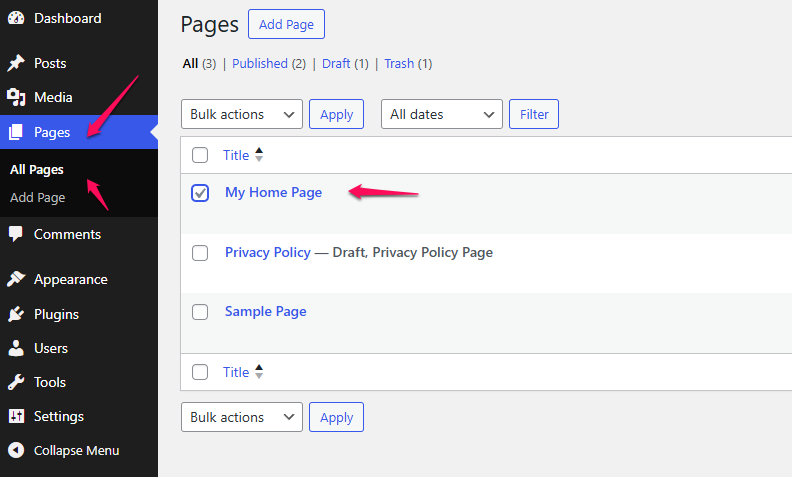
Pasul 1: Creați o pagină de start
Înainte de a seta o pagină de start, trebuie mai întâi să creați pagina pe care doriți să o afișați.
- Conectați-vă la panoul de administrare WordPress.
- Accesați:
Pagini → Toate paginile- Faceți clic pe:
Adăugați una nouă- Creați-vă pagina și adăugați conținutul dorit.
De exemplu:
Acasăsau
Pagina mea de start- Faceți clic pe:
Publicațipentru a salva pagina.
Pasul 2: Deschideți setările de citire
Odată ce pagina a fost creată:
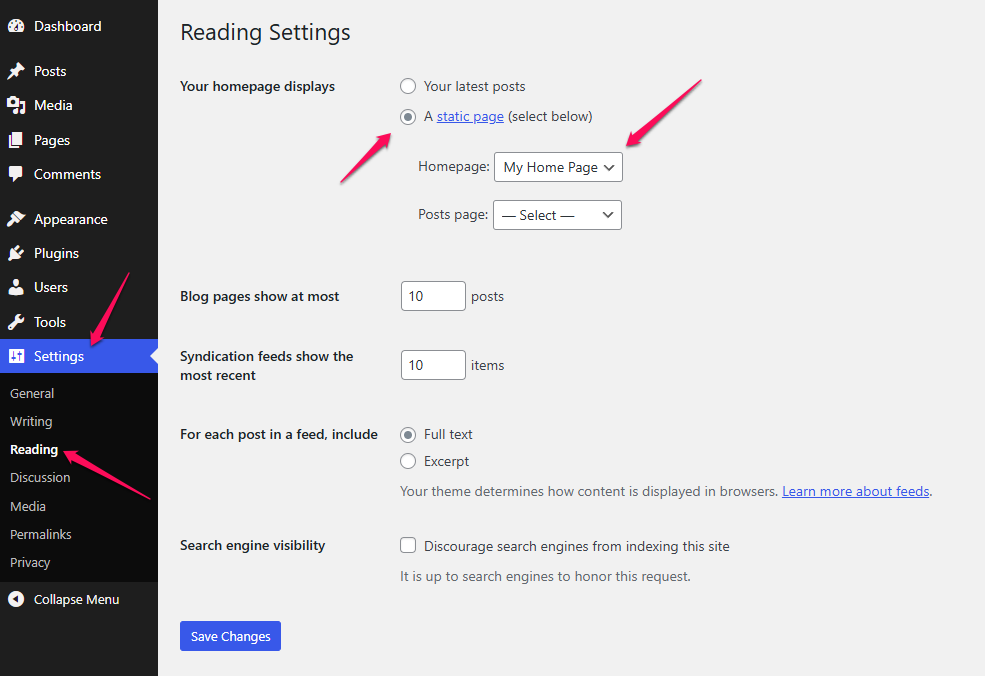
- Accesați:
Setări → Citire- Găsiți secțiunea:
Pagina dvs. de start afișeazăPasul 3: Selectați o pagină statică
În mod implicit, WordPress utilizează:
Cele mai recente postări ale dvs.Pentru a afișa o pagină de start personalizată:
- Selectați:
O pagină statică- Meniul de selectare a paginii de start va deveni disponibil.
- Din lista derulantă, selectați pagina pe care ați creat-o anterior.
Exemplu:
Pagina mea de start
Pasul 4: Configurarea paginii „Postări” (opțional)
Dacă site-ul tău include un blog, poți crea o pagină separată pentru a afișa postările tale.
De exemplu:
- Creați o pagină numită:
Blog- Reveniți la:
Setări → Citire- În secțiunea:
Pagina Articoleselectați:
BlogWordPress va afișa automat toate postările de pe blog pe acea pagină.
Pasul 5: Salvați modificările
După ce ați selectat pagina de start:
- Derulați până în partea de jos a paginii.
- Faceți clic pe:
Salvați modificărileSite-ul dvs. web va începe imediat să afișeze pagina selectată ca pagină de start.
Exemplu de configurare
O configurație tipică a unui site web de afaceri ar putea arăta astfel:
| Setare | Valoare |
|---|---|
| Afișări pe pagina de start | O pagină statică |
| Pagina de start | Acasă |
| Pagina de articole | Blog |
Această configurare permite vizitatorilor să vadă pagina de start personalizată, păstrând în același timp o secțiune separată dedicată blogului.
Verificarea modificării
Deschideți site-ul dvs. într-un browser:
https://yourdomain.comAcum ar trebui să vedeți pagina selectată în locul listei implicite de postări.
Rezumat
Pentru a seta o pagină de start personalizată în WordPress:
- Creați o pagină care va servi drept pagină de start.
- Accesați:
Setări → Citire- Selectați:
O pagină statică- Alegeți pagina de start dorită din meniul derulant.
- Salvați modificările.
Pagina selectată va fi afișată de acum înainte de fiecare dată când vizitatorii accesează adresa principală a site-ului dvs.
Nu ai găsit răspunsul?
Echipa noastră de asistență este aici pentru tine 24/7 – scrie-ne și te ajutăm să rezolvi problema.