
Salt la conținut
mybox Centrul de ajutor

Secțiuni de ajutor

  • Primii pași
  • Cont și facturare
  • Domenii și DNS
  • Găzduire și servere
  • E-mail
  • Securitate și SSL
  • WordPress și CMS
  • Crește online
mybox.com Toate serviciile funcționează
/

Limbă

  • English
  • Română
  • Panoul mybox
  • Webmail
Începe gratuit
/
  • Primii pași
  • Cont și facturare
  • Domenii și DNS
  • Găzduire și servere
  • E-mail
  • Securitate și SSL
  • WordPress și CMS
  • Crește online
  • Centrul de ajutor
  • mybox.com
  • English
  • Română
Toate serviciile funcționează Începe gratuit
  1. Centrul de ajutor
  2. Primii pași
  3. Configurarea primului e-mail și a domeniului
Explicație Primii pași

Microsoft Outlook 2016-2019 Configurare

Actualizat 12 februarie 2026 1 min de citit

Pentru a adăuga o căsuță de e-mail în Outlook 2016 sau 2019, în primul pas, introduceți numele căsuței dvs. de e-mail în câmpul Adresă de e-mail, apoi bifați caseta Permiteți-mi să-mi configurez contul manual. După ce ați făcut acest lucru, faceți clic pe butonul Conectare.
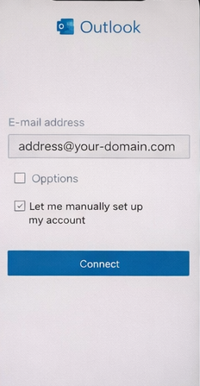
Microsoft Outlook 2016-2019 Configurare

În acest moment, programul vă va întreba ce tip de căsuță poștală doriți să configurați. Selectați IMAP.
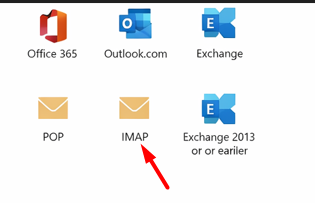
Microsoft Outlook 2016-2019 Configurare – 2

În această etapă, trebuie să specificăm numele serverelor de e-mail și porturile pe care se va desfășura comunicarea. Așadar, completăm următoarele:

E-mail primite: imap.mybox.com
Port pentru e-mail primite: 993
Metodă de criptare: SSL/TLS

E-mailuri trimise: smtp.mybox.com
Port pentru e-mailuri trimise: 587
Metodă de criptare: SSL/TLS sau STARTTLS

În ambele cazuri, vă recomandăm să bifați opțiunea privind cerințele de autentificare.

După ce ați completat câmpurile obligatorii, faceți clic pe Următorul.
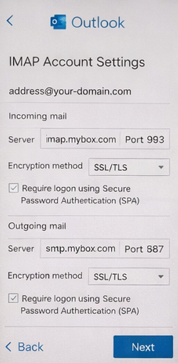
Microsoft Outlook 2016-2019 Configurare – 3

Acum, programul vă va solicita parola pentru căsuța poștală. Introduceți parola pe care ați setat-o la crearea căsuței poștale în panoul mybox și faceți clic pe butonul Conectare.
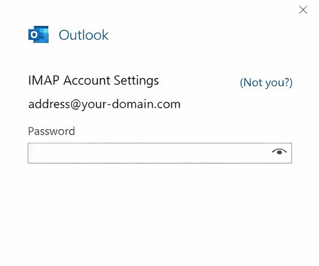
Microsoft Outlook 2016-2019 Configurare – 4

Asta e tot. Dacă comunicarea cu serverul se desfășoară corect, veți primi o notificare care vă va informa că contul/căsuța poștală a fost adăugată cu succes.
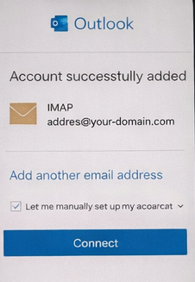
Microsoft Outlook 2016-2019 Configurare – 5

A fost util acest articol?

Nu ai găsit răspunsul?

Echipa noastră de asistență este aici pentru tine 24/7 – scrie-ne și te ajutăm să rezolvi problema.

Asistență 24/7 Deschide un tichet în panoul mybox Panoul mybox Autentifică-te și gestionează serviciile

Articole similare

Toate din Configurarea primului e-mail și a domeniului
Ghid Configurarea primului e-mail și a domeniului Cum să adăugați o nouă căsuță poștală Conturile de e-mail din mybox sunt asociate unui domeniu din contul dumneavoastră. Puteți crea o căsuță poștală pe propriul domeniu sau puteți… 1 min de citit Ghid Configurarea primului e-mail și a domeniului Configurarea Thunderbird 1. Când doriți să adăugați un alt cont de e-mail în Mozilla Thunderbird, faceți clic pe orice cont, apoi va apărea o… 2 min de citit Ghid Configurarea primului e-mail și a domeniului Cum să configurați clientul de e-mail An email client is an application used to send and receive email — such as Outlook, Thunderbird, or Apple Mail. To connect… 1 min de citit
mybox

Găzduire web modulară – gratuită de la început, extensibilă pe măsură ce crești.

Secțiuni de ajutor

  • Primii pași
  • Cont și facturare
  • Domenii și DNS
  • Găzduire și servere
  • E-mail
  • Securitate și SSL
  • WordPress și CMS
  • Crește online

mybox

  • mybox.com
  • Panoul mybox
  • Webmail
  • Asistență 24/7
© 2026 mybox 1.680 de articole