
Configurarea iOS Mail (iPhone)
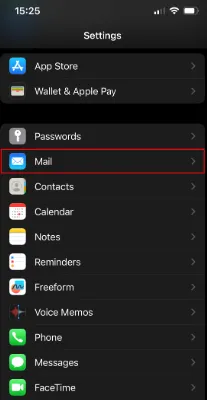
1. Selectați „Setări” din meniul principal.
2. Selectați „E-mail” din lista „Setări”.
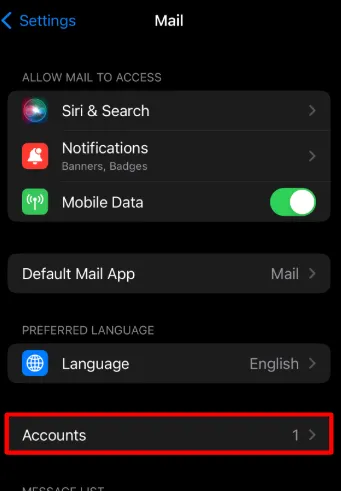
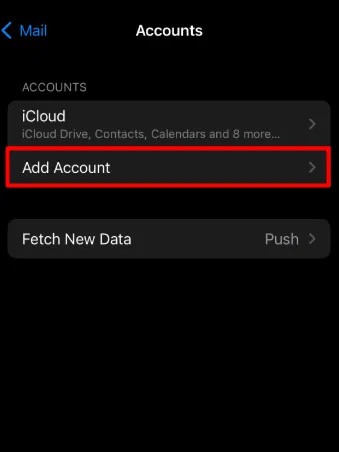
3. Selectați Conturi -> Adăugare cont .
4. Îi alegem pe ceilalți
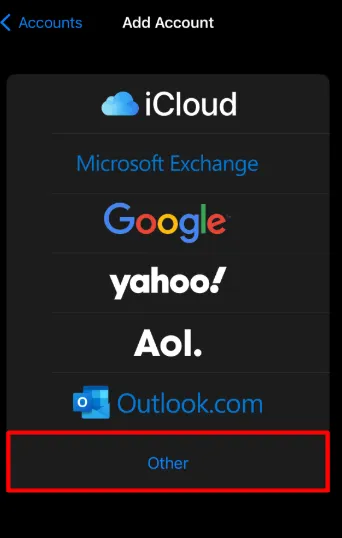
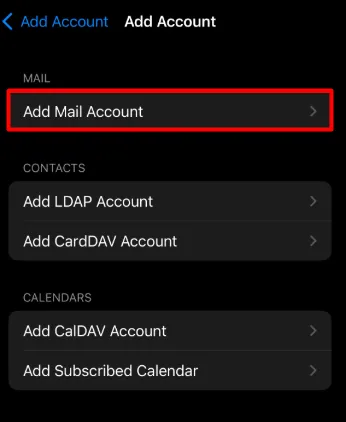
5. Selectați Adăugare cont de e-mail din lista „Altele”.
6. Completați datele pentru noul cont. Apoi selectați „Următorul” în colțul din dreapta sus al ecranului.
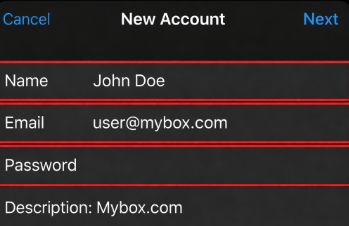
- Nume – introduceți numele și prenumele
- E-mail – introduceți adresa de e-mail
- Parolă – introduceți parola pentru adresa de e-mail introdusă anterior
- Descriere – o scurtă descriere a contului nostru de e-mail
7. Selectați IMAP. Apoi selectați „Next” (Următorul) în colțul din dreapta sus al ecranului.
- Nume – introduceți prenumele și numele dvs.
- E-mail – introduceți adresa dvs. de e-mail
- Descriere – o scurtă descriere a contului nostru de e-mail
Derulați în jos și introduceți setările pentru serverul nostru de e-mail de intrare.
- Nume gazdă – introduceți imap.mybox.com
- Utilizator – introduceți adresa dvs. de e-mail
- Parolă – introduceți parola pentru adresa de e-mail pe care ați introdus-o mai devreme
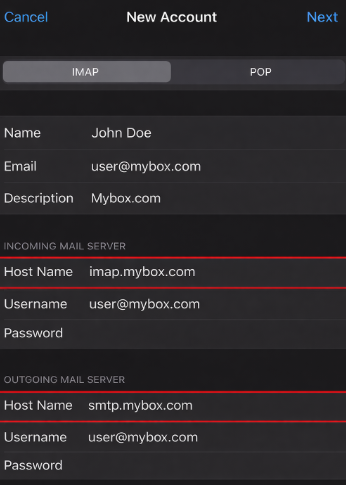
Atenție! Dacă aplicația nu reușește să stabilească conexiunea, introduceți numele serverului împreună cu portul specificat, de exemplu imap.mybox.com:143
Derulați în jos și completați câmpurile pentru serverul de e-mail de ieșire (SMTP). Apoi selectați „Următorul” în partea dreaptă sus a ecranului.
- Nume gazdă – introduceți smtp.mybox.com
- Utilizator – introduceți adresa dvs. de e-mail
- Parolă – introduceți parola pentru adresa de e-mail pe care ați introdus-o anterior
8. Alegeți ce anume să fie inclus în contul de e-mail. Pentru a finaliza, selectați „Păstrați” în colțul din dreapta sus al ecranului.
Nu ai găsit răspunsul?
Echipa noastră de asistență este aici pentru tine 24/7 – scrie-ne și te ajutăm să rezolvi problema.