
Cum îmi mut site-ul de la Wix la WordPress?
Pe această pagină
Având în vedere că Wix și majoritatea serviciilor similare nu facilitează migrarea, mutarea unui site web creat în acest mod, în funcție de dimensiunea și complexitatea acestuia, se poate dovedi a fi un proces destul de dificil, dar nu imposibil.
Pentru a încerca mutarea, trebuie să aveți cunoștințe de bază despre crearea site-urilor web și despre WordPress și suportul CMS.
În continuare, vom parcurge procesul de transfer al unei pagini simple de blog de la Wix către un CMS WordPress instalat pe contul dvs. mybox.com, așa că rețineți că, dacă utilizați un alt constructor de site-uri web, procesul ar putea arăta puțin diferit.
Presupunem că WordPress a fost deja instalat pe contul dvs. mybox.com și că aveți posibilitatea de a vă autentifica în panoul de administrare al noului site. Dacă nu ați făcut-o deja, puteți găsi un ghid AICI care să vă ajute cu instalarea automată.
Procesul de transfer este împărțit în mai mulți pași, deoarece trebuie să mutați separat articolele de blog dacă aveți și un blog pe Wix , precum și așa-numitele pagini statice separat.
Descărcarea postărilor de pe blog de pe Wix
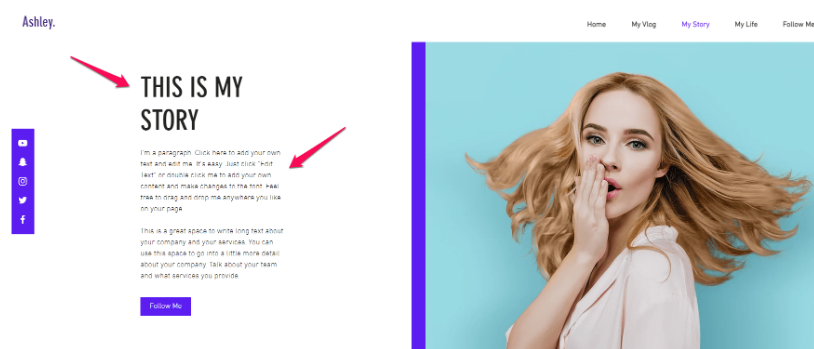
1. Într-o filă nouă a browserului, accesați site-ul dvs. Wix.
2. În câmpul de adresă al browserului, la sfârșitul adresei, adăugați că doriți să încărcați blog-feed.xml, adică, de exemplu: https://yoursite.wixsite.com/ blog-feed.xml
Dacă aveți un blog pe Wix , acest link va încărca articolele dvs. în format XML (extended markup language) într-o fereastră a browserului.
Salvați conținutul într-un fișier apăsând CTRL/CMD + S
Importați un fișier XML în WordPress
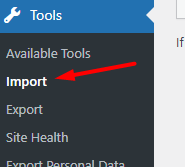
1. Autentificați-vă în “WordPress” panoul de administrare, apoi selectați “Instrumente” din meniul din stânga,
iar apoi “Import”.
2. În lista importatorilor , găsiți “RSS” și faceți clic pe linkul “Instalare”.

3. După instalarea programului de import, faceți clic pe linkul “Run importer”.

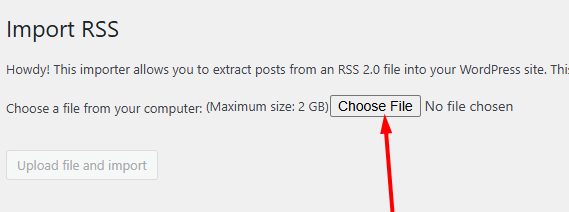
4. Selectați fișierul XML salvat anterior de pe disc și faceți clic pe butonul “Încărcați fișierul pe server și importați-l”.
4a. Dacă primiți un mesaj de eroare, acest lucru ar putea însemna că pluginul de import nu este compatibil cu versiunea de PHP pe care o utilizați.
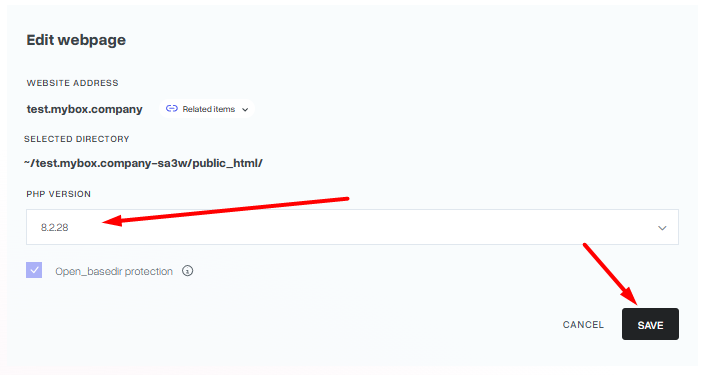
4b. Pentru a schimba versiunea PHP, conectați-vă la panoul myBox, apoi accesați secțiunea “Site-uri web”, după care extindeți detaliile paginii selectate și faceți clic pe butonul “Editați setările”.

4c. În fereastra care apare, la secțiunea ”Versiune PHP”, selectați 5.6.x și faceți clic pe butonul “Salvare”.
4d. Reveniți la interfața de administrare WordPress, selectați “Instrumente” > și “Import” din meniu, apoi faceți clic pe linkul “Porniți importul”.
4e. Selectați fișierul XML salvat anterior de pe disc și faceți clic pe butonul “Încărcați fișierul pe server și importați-l”.
5. La finalizarea procesului, va apărea un mesaj similar cu cel afișat în captura de ecran de mai jos.
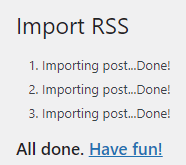
Atenție! Rețineți că, atunci când importați articole de blog, orice element grafic, atâta timp cât este afișat pe pagină, va proveni în continuare de la Wix sau de la un alt constructor de site-uri de la care s-a efectuat importul. Prin urmare, vă recomandăm să verificați elementele grafice și fotografiile.
Mutarea paginilor statice
În cazul paginilor statice, cum ar fi despre companie sau oferta noastră , din păcate, nu este posibilă importarea automată. Prin urmare, conținutul acestui tip de pagini trebuie introdus/transferat manual.
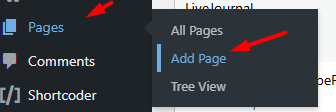
1. Autentificați-vă în interfața de administrare WordPress, apoi accesați secțiunea “Pagini” din meniul din stânga și faceți clic pe “Adăugați o pagină”.
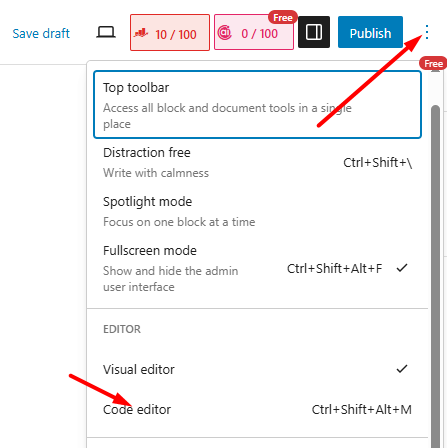
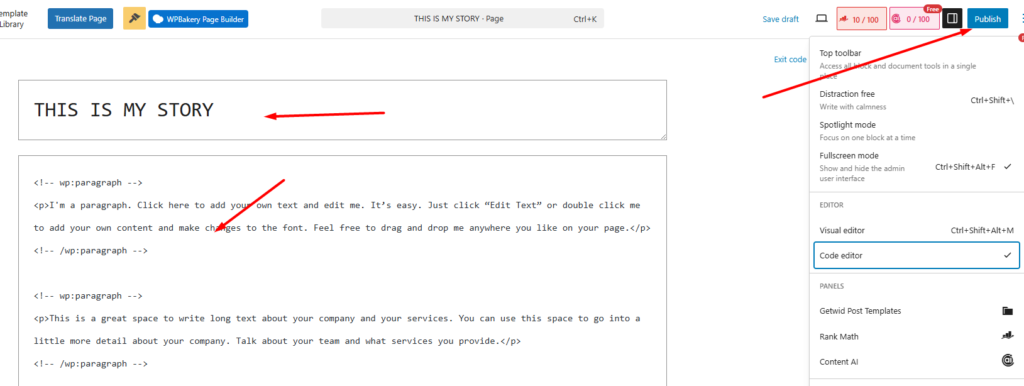
2. În pagina de editare care apare în colțul din dreapta sus, faceți clic pe pictograma cu trei puncte, apoi selectați vizualizarea editorului de cod. Astfel, vă asigurați că conținutul paginii copiat de pe Wix nu va conține formatarea utilizată acolo.
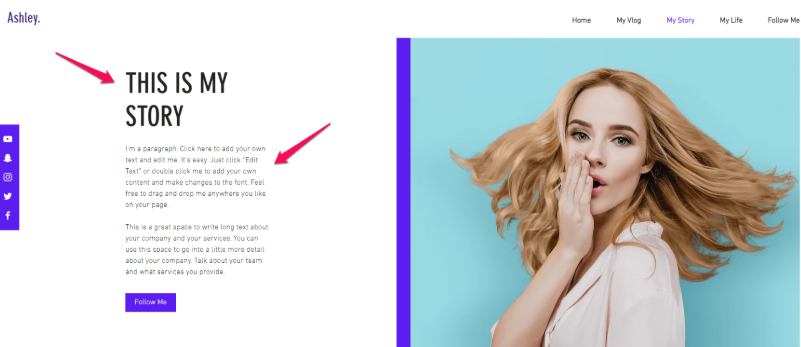
3. Într-o filă separată a browserului, deschideți site-ul dvs. Wix, apoi selectați și copiați titlul și conținutul paginii selectate.
4. Lipiți pe pagina de administrare WordPress ,, completați câmpul pentru titlul paginii și conținutul acesteia, apoi faceți clic pe butonul “Publish”.
Repetați pașii de mai sus până când ați mutat toate paginile statice.
Nu ai găsit răspunsul?
Echipa noastră de asistență este aici pentru tine 24/7 – scrie-ne și te ajutăm să rezolvi problema.