
Salt la conținut
mybox Centrul de ajutor

Secțiuni de ajutor

  • Primii pași
  • Cont și facturare
  • Domenii și DNS
  • Găzduire și servere
  • E-mail
  • Securitate și SSL
  • WordPress și CMS
  • Crește online
mybox.com Toate serviciile funcționează
/

Limbă

  • English
  • Română
  • Panoul mybox
  • Webmail
Începe gratuit
/
  • Primii pași
  • Cont și facturare
  • Domenii și DNS
  • Găzduire și servere
  • E-mail
  • Securitate și SSL
  • WordPress și CMS
  • Crește online
  • Centrul de ajutor
  • mybox.com
  • English
  • Română
Toate serviciile funcționează Începe gratuit
  1. Centrul de ajutor
  2. Securitate și SSL
  3. Securitatea contului și a parolei
Ghid Securitate și SSL

Cum îmi schimb parola WordPress prin intermediul bazei de date?

Actualizat 2 iunie 2026 2 min de citit
Pe această pagină
  1. Pași pentru schimbarea parolei prin baza de date
  2. Rezumat

În mod implicit, WordPress permite resetarea parolei prin pagina de autentificare, folosind opțiunea “Ai uitat parola?”. Un link de resetare este trimis la adresa de e-mail asociată contului de utilizator.

Dacă nu aveți acces la căsuța de e-mail, puteți reseta parola direct în baza de date folosind phpMyAdmin.

Pași pentru schimbarea parolei prin baza de date

1. Autentificați-vă în panoul myBox, selectați secțiunea “Baze de date” din meniul din stânga și faceți clic pe butonul “phpMyAdmin” de pe pagina care apare.

Cum îmi schimb parola WordPress prin intermediul bazei de date?

2. După ce v-ați conectat la baza de date, selectați tabelul wp_users din coloana din stânga.
Rețineți că, uneori, așa-numitul prefix poate fi diferit, așa că căutați un tabel numit string-character_users

Dacă nu cunoașteți numele de utilizator și parola pentru baza de date asociată scriptului “WordPress”, citiți ghidul disponibil – AICI
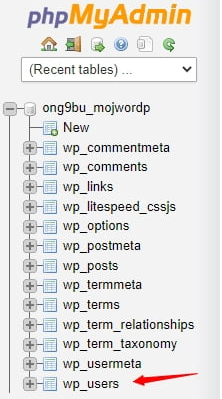
Cum îmi schimb parola WordPress prin intermediul bazei de date? – 2

3. După încărcarea conținutului tabelului, veți primi o listă cu utilizatorii care și-au creat conturi pe site-ul dumneavoastră. Găsiți utilizatorul pentru care doriți să modificați parola și faceți clic pe butonul “edit” sau “edit” (în limba engleză)

Cum îmi schimb parola WordPress prin intermediul bazei de date? – 3

4. Apoi căutați câmpul numit “user_pass”, selectați metoda “MD5” din lista derulantă și introduceți parola pe care doriți să o setați pentru utilizatorul editat în câmpul de valoare unde se află șirul, de exemplu my-new-password-123. Odată ce ați efectuat această acțiune, noua parolă va fi criptată și va apărea sub forma unui șir de caractere aproape ilizibil.

Rețineți sau salvați într-un loc sigur noua parolă pe care ați setat-o în acest pas.
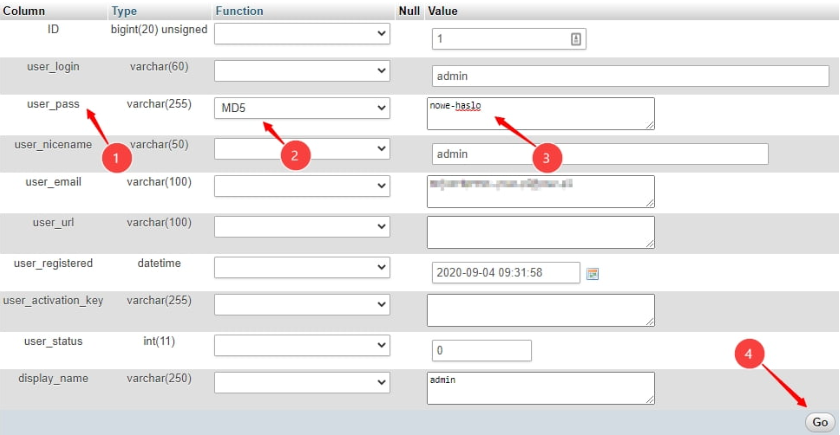
Cum îmi schimb parola WordPress prin intermediul bazei de date? – 4

5. Ultimul pas este să confirmați modificarea folosind butonul “execute” sau “go” (în engleză)

Acum vă puteți conecta la panoul de control WordPress folosind noua parolă.

Atenție!
Asigurați-vă că păstrați noua parolă în siguranță, deoarece aceasta nu va mai fi afișată în text simplu după salvare.

Rezumat

Dacă recuperarea parolei prin e-mail nu este disponibilă, puteți reseta o parolă WordPress direct în baza de date prin phpMyAdmin, editând câmpul user_pass din tabelul wp_users și salvând o nouă valoare cu hash MD5.

A fost util acest articol?

Nu ai găsit răspunsul?

Echipa noastră de asistență este aici pentru tine 24/7 – scrie-ne și te ajutăm să rezolvi problema.

Asistență 24/7 Deschide un tichet în panoul mybox Panoul mybox Autentifică-te și gestionează serviciile

Pe această pagină

  1. Pași pentru schimbarea parolei prin baza de date
  2. Rezumat

Articole similare

Toate din Securitatea contului și a parolei
Ghid Securitatea contului și a parolei Client FTP – Cum să aveți grijă de securitate? Atunci când utilizați clienți FTP pentru a gestiona fișierele site-ului dvs. web, este important să respectați cele mai bune practici de securitate… 3 min de citit Ghid Gestionarea contului și a datelor de autentificare Cum setez 2FA în panoul mybox? Autentificarea în doi pași (2FA) adaugă o a doua etapă de verificare la conectarea la panoul mybox. După introducerea parolei, panoul solicită… 1 min de citit Ghid WebMail mail.mybox.com Cum setez verificarea în doi pași în Webmail? Securitatea este o prioritate în ziua de azi, iar verificarea în doi pași, care necesită nu doar cunoașterea și introducerea unei parole,… 3 min de citit
mybox

Găzduire web modulară – gratuită de la început, extensibilă pe măsură ce crești.

Secțiuni de ajutor

  • Primii pași
  • Cont și facturare
  • Domenii și DNS
  • Găzduire și servere
  • E-mail
  • Securitate și SSL
  • WordPress și CMS
  • Crește online

mybox

  • mybox.com
  • Panoul mybox
  • Webmail
  • Asistență 24/7
© 2026 mybox 1.680 de articole