
Salt la conținut
mybox Centrul de ajutor

Secțiuni de ajutor

  • Primii pași
  • Cont și facturare
  • Domenii și DNS
  • Găzduire și servere
  • E-mail
  • Securitate și SSL
  • WordPress și CMS
  • Crește online
mybox.com Toate serviciile funcționează
/

Limbă

  • English
  • Română
  • Panoul mybox
  • Webmail
Începe gratuit
/
  • Primii pași
  • Cont și facturare
  • Domenii și DNS
  • Găzduire și servere
  • E-mail
  • Securitate și SSL
  • WordPress și CMS
  • Crește online
  • Centrul de ajutor
  • mybox.com
  • English
  • Română
Toate serviciile funcționează Începe gratuit
  1. Centrul de ajutor
  2. Primii pași
  3. Configurarea primului e-mail și a domeniului
Ghid Primii pași

Cum pot trimite e-mailuri pe domeniul meu prin gmail.com

Actualizat 6 februarie 2026 1 min de citit

Dacă doriți să primiți mesaje din căsuța poștală a domeniului dvs. și să răspundeți la acestea identificându-vă cu domeniul dvs. folosind aplicația gmail.com, trebuie doar să urmați câțiva pași.

1. Din panoul myBox, accesați secțiunea “E-mail” și, după ce selectați căsuța poștală, extindeți detaliile acesteia și faceți clic pe opțiunea de a adăuga un destinatar extern.
Acolo, introduceți adresa căsuței dvs. poștale de pe gmail.com, unde vor fi redirecționate e-mailurile din căsuța poștală indicată.

Cum pot trimite e-mailuri pe domeniul meu prin gmail.com

2. Apoi, conectați-vă la contul gmail.com și accesați secțiunea “Conturi” din setări, iar sub “Trimite ca”, selectați opțiunea de a adăuga o altă adresă de e-mail.

Cum pot trimite e-mailuri pe domeniul meu prin gmail.com – 2

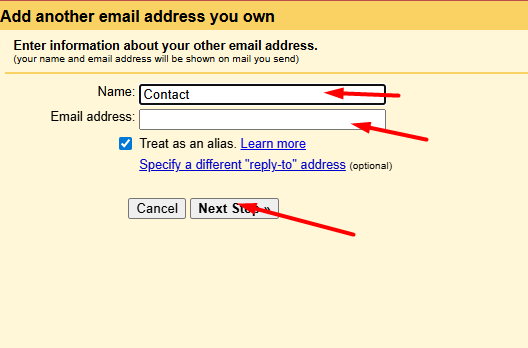
3. În caseta care apare, introduceți un nume ușor de reținut, de exemplu Contact, precum și adresa de e-mail din domeniul dvs., apoi faceți clic pe butonul “Next”.
Cum pot trimite e-mailuri pe domeniul meu prin gmail.com – 3

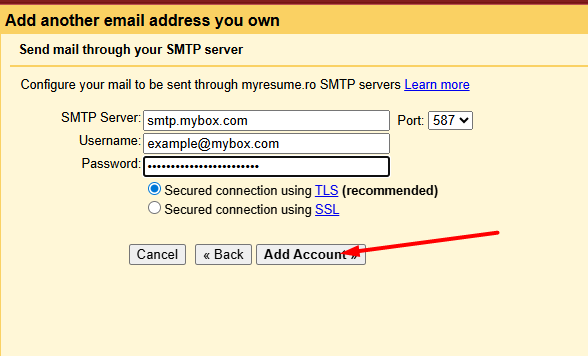
4. Pe pagina următoare, completați detaliile ca și cum ați configura o aplicație de e-mail. Acest pas este necesar pentru a putea trimite e-mailuri de la gmail.com identificându-vă cu propria adresă de e-mail. Asigurați-vă că în câmpul serverului SMTP este introdusă adresa: smtp.mybox.com, că portul este setat la 587 și că opțiunea TLS este bifată.

Numele complet al contului dvs. mybox.com și parola setată la crearea acestuia sunt utilizate pentru autentificare.
Cum pot trimite e-mailuri pe domeniul meu prin gmail.com – 4

După ce faceți clic pe butonul “Adăugați un cont”, veți primi un mesaj de la adresa gmail.com în căsuța de primire mybox.com, prin care se verifică dacă aceasta vă aparține. Odată aprobat, veți putea trimite mesaje.

A fost util acest articol?

Nu ai găsit răspunsul?

Echipa noastră de asistență este aici pentru tine 24/7 – scrie-ne și te ajutăm să rezolvi problema.

Asistență 24/7 Deschide un tichet în panoul mybox Panoul mybox Autentifică-te și gestionează serviciile

Articole similare

Toate din Configurarea primului e-mail și a domeniului
Ghid Configurarea primului e-mail și a domeniului Cum să adăugați o nouă căsuță poștală Conturile de e-mail din mybox sunt asociate unui domeniu din contul dumneavoastră. Puteți crea o căsuță poștală pe propriul domeniu sau puteți… 1 min de citit Ghid Configurarea primului e-mail și a domeniului Configurarea Thunderbird 1. Când doriți să adăugați un alt cont de e-mail în Mozilla Thunderbird, faceți clic pe orice cont, apoi va apărea o… 2 min de citit Ghid Configurarea primului e-mail și a domeniului Cum să configurați clientul de e-mail An email client is an application used to send and receive email — such as Outlook, Thunderbird, or Apple Mail. To connect… 1 min de citit
mybox

Găzduire web modulară – gratuită de la început, extensibilă pe măsură ce crești.

Secțiuni de ajutor

  • Primii pași
  • Cont și facturare
  • Domenii și DNS
  • Găzduire și servere
  • E-mail
  • Securitate și SSL
  • WordPress și CMS
  • Crește online

mybox

  • mybox.com
  • Panoul mybox
  • Webmail
  • Asistență 24/7
© 2026 mybox 1.680 de articole