
Cum să generați chei PGP în Mozilla Thunderbird?
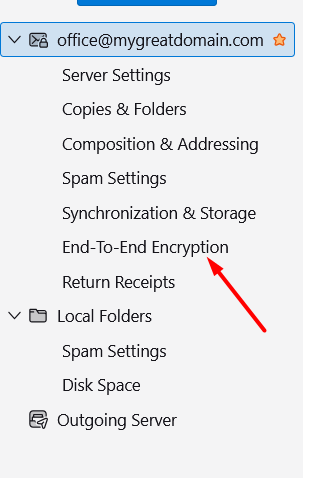
Pentru a genera chei PGP (Pretty Good Privacy) direct din aplicația Mozilla Thunderbird, porniți programul și faceți clic pe butonul “Criptare de la capăt la capăt” din pagina de setări.
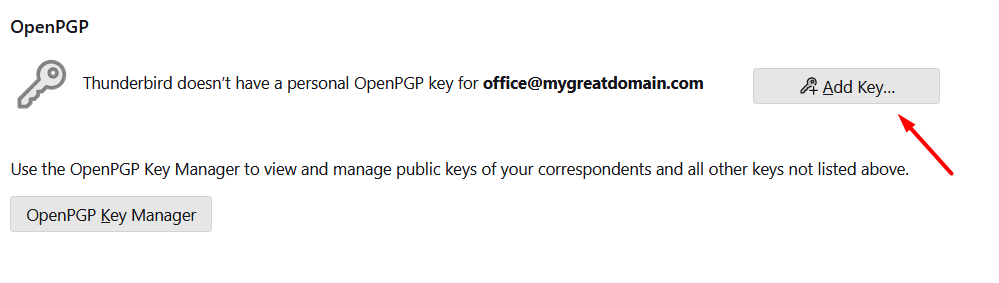
Pe pagina care se va încărca, veți vedea un mesaj care vă informează că cutia poștală selectată nu are încă o cheie personală OpenPGP. Faceți clic pe butonul “Adăugați cheie…” pentru a trece la procesul de generare a acesteia.
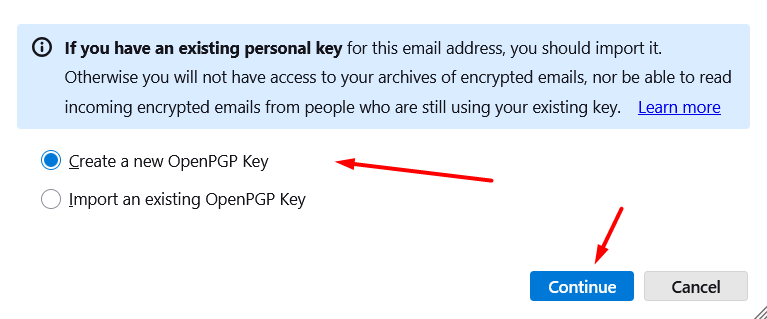
Aplicația îți va prezenta două opțiuni dintre care poți alege: să creezi o cheie nouă sau să importezi una existentă. În acest ghid ne vom concentra pe crearea unei chei, așa că selectează prima opțiune și dă clic pe butonul “Continuă” pentru a continua.
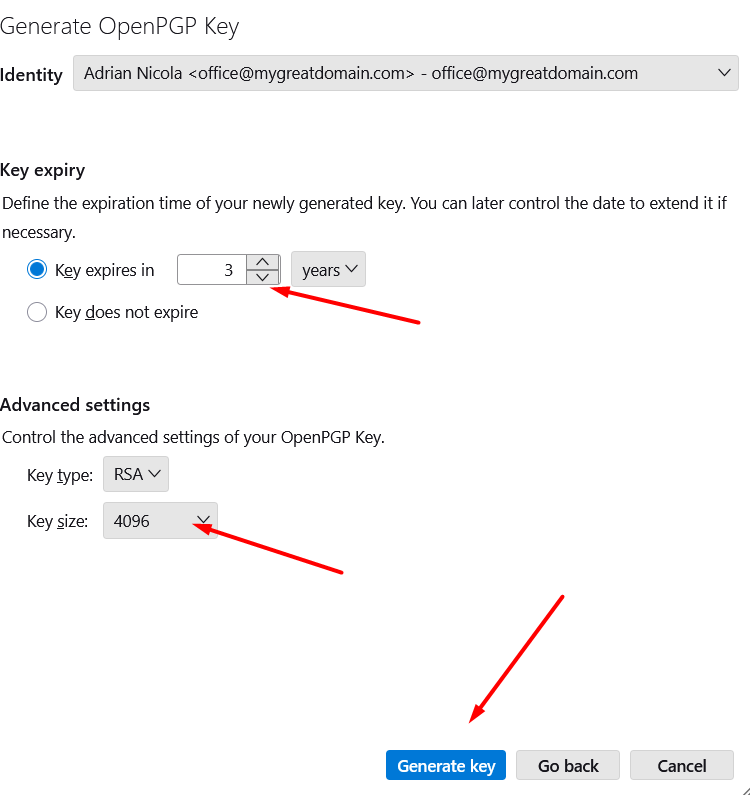
Aplicația va indica acum pentru ce identitate de căsuță poștală va fi generată cheia, cât timp va fi valabilă și care ar trebui să fie dimensiunea cheii. Aici alegem 3 ani și dimensiunea 4096. Faceți clic pe butonul “Generare cheie” pentru a trece la pasul final.
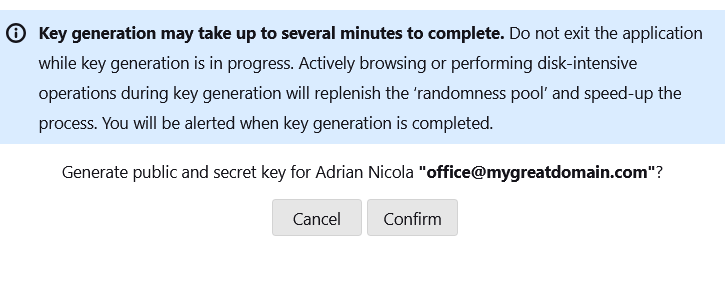
Va apărea un mesaj care vă informează că procesul poate dura ceva timp. Durata generării cheii va depinde de computerul dumneavoastră. Faceți clic pe butonul “Confirm” pentru a finaliza procesul.
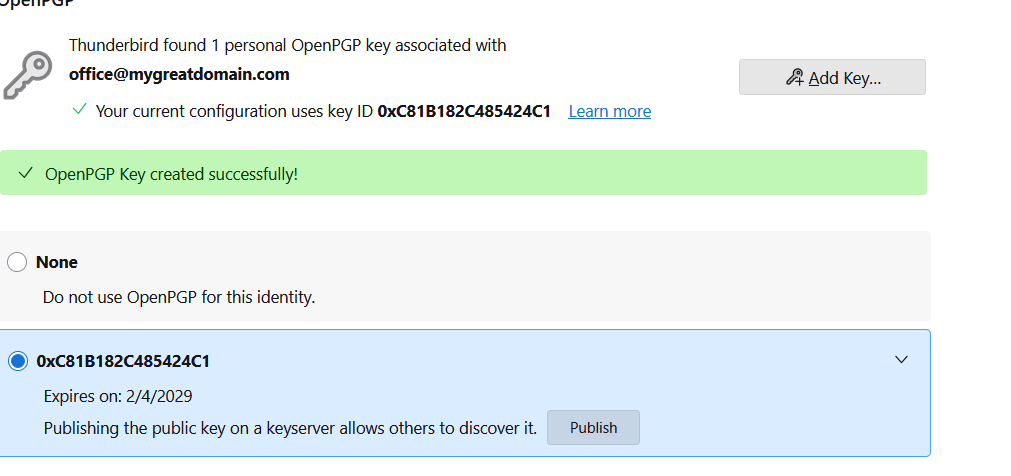
Generarea cheii s-a finalizat, iar aceasta a fost asociată cu adresa de e-mail / identitatea indicată. După cum se poate observa în exemplul nostru, cheia este marcată astfel încât adresa de e-mail să o poată utiliza și are o dată de expirare stabilită în funcție de opțiunea aleasă, pentru o perioadă de 3 ani de la data generării.
Nu ai găsit răspunsul?
Echipa noastră de asistență este aici pentru tine 24/7 – scrie-ne și te ajutăm să rezolvi problema.