
Salt la conținut
mybox Centrul de ajutor

Secțiuni de ajutor

  • Primii pași
  • Cont și facturare
  • Domenii și DNS
  • Găzduire și servere
  • E-mail
  • Securitate și SSL
  • WordPress și CMS
  • Crește online
mybox.com Toate serviciile funcționează
/

Limbă

  • English
  • Română
  • Panoul mybox
  • Webmail
Începe gratuit
/
  • Primii pași
  • Cont și facturare
  • Domenii și DNS
  • Găzduire și servere
  • E-mail
  • Securitate și SSL
  • WordPress și CMS
  • Crește online
  • Centrul de ajutor
  • mybox.com
  • English
  • Română
Toate serviciile funcționează Începe gratuit
  1. Centrul de ajutor
  2. Securitate și SSL
  3. Securitatea contului și a parolei
Ghid Securitate și SSL

Schimbarea parolei pentru backend-ul PrestaShop folosind metoda tradițională și prin intermediul bazei de date

Actualizat 8 iunie 2026 2 min de citit
Pe această pagină
  1. Metoda de bază
  2. Metoda prin modificarea bazei de date
  3. Pasul 1 – Obținerea unui token
  4. Pasul 2 – modificarea bazei de date
  5. Pasul 3 – Schimbați-vă parola

Dacă ați pierdut parola pentru panoul de administrare al magazinului dvs. PrestaShop, o puteți recupera în două moduri.

Metoda de bază

Dacă aveți acces la adresa de e-mail asociată contului dvs. de utilizator al magazinului, selectați pur și simplu opțiunea de reamintire/resetare a parolei din formularul de autentificare în panoul de administrare al magazinului.
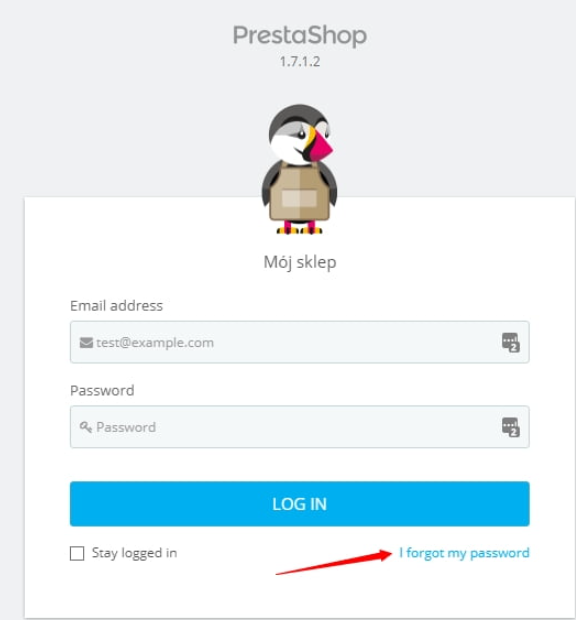
Schimbarea parolei pentru backend-ul PrestaShop folosind metoda tradițională și prin intermediul bazei de date

Apoi, în câmpul formularului care apare, introduceți adresa dvs. de e-mail:
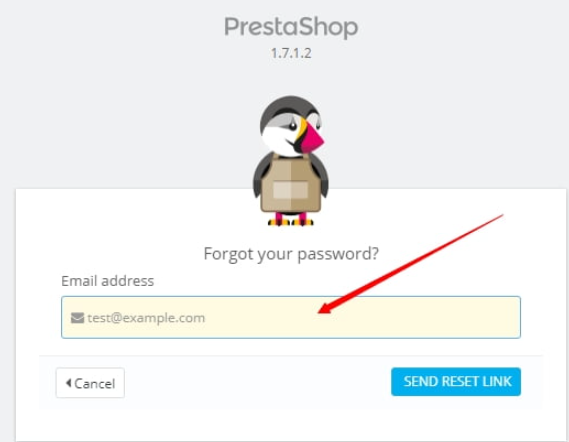
Schimbarea parolei pentru backend-ul PrestaShop folosind metoda tradițională și prin intermediul bazei de date – 2

Metoda prin modificarea bazei de date

Dacă nu reușiți să vă recuperați parola folosind metoda de bază, de exemplu pentru că nu aveți acces la adresa de e-mail asociată contului de administrator al magazinului, puteți efectua modificarea prin modificarea bazei de date.

Pasul 1 – Obținerea unui token

Prestashop 1.6.x
Conectați-vă la contul dvs. prin FTP și deschideți fișierul:
/config/settings.inc.php pentru vizualizare

Prestashop 1.7.x
Conectați-vă la contul dvs. prin FTP și deschideți fișierul:
/app/config/parameters.php pentru vizualizare

de unde puteți obține valoarea variabilei cookie_key:
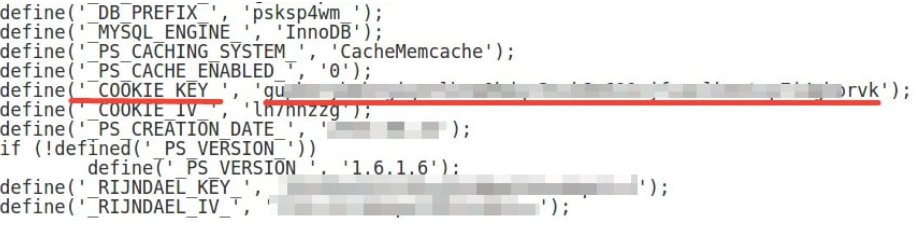
Schimbarea parolei pentru backend-ul PrestaShop folosind metoda tradițională și prin intermediul bazei de date – 3

Notă:
Dacă ați instalat scriptul automat din panoul mybox, aceste fișiere conțin și numele de utilizator și parola pentru baza de date folosită de magazinul dvs. Veți avea nevoie de aceste informații în pasul doi.
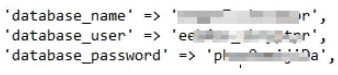
Schimbarea parolei pentru backend-ul PrestaShop folosind metoda tradițională și prin intermediul bazei de date – 4

Pasul 2 – modificarea bazei de date

1. După ce v-ați autentificat în panoul mybox, accesați secțiunea Baze de date.
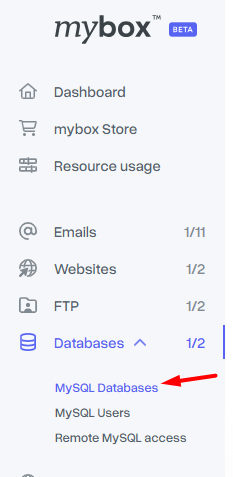
Schimbarea parolei pentru backend-ul PrestaShop folosind metoda tradițională și prin intermediul bazei de date – 5

2. Apoi, când veți vedea pagina cu lista bazelor de date pe care le dețineți, în colțul din dreapta sus veți găsi un link către panoul phpMyAdmin.
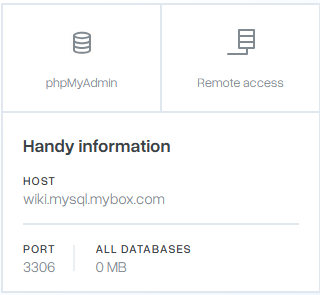
Schimbarea parolei pentru backend-ul PrestaShop folosind metoda tradițională și prin intermediul bazei de date – 6

3. Se va deschide un formular de autentificare într-o fereastră separată a browserului. Folosiți datele din baza de date pe care le-ați specificat la crearea acesteia sau pe care le-ați descărcat din fișierul de configurare la pasul unu.

4. Extindeți lista de tabele și căutați-o pe cea numită ps_employee
(rețineți că, dacă aveți un prefix diferit, căutați _employee în numele tabelului).

Schimbarea parolei pentru backend-ul PrestaShop folosind metoda tradițională și prin intermediul bazei de date – 7

5. Dacă faceți clic pe numele tabelului, se va afișa conținutul acestuia, mai exact utilizatorii, cum ar fi administratorii și angajații. Găsiți în listă utilizatorul a cărui parolă doriți să o modificați și faceți clic pe Editare.

Schimbarea parolei pentru backend-ul PrestaShop folosind metoda tradițională și prin intermediul bazei de date – 8

Pasul 3 – Schimbați-vă parola

6. În această etapă, va fi afișat un formular pentru editarea datelor de utilizator. Câmpul care vă interesează este: passwd

Schimbarea parolei pentru backend-ul PrestaShop folosind metoda tradițională și prin intermediul bazei de date – 9

7. Din partea stângă, extindeți lista și selectați MD5 – aceasta este o formă de criptare a parolei. Apoi, în ultimul câmp care conține un șir de caractere, ștergeți-l și lipiți valoarea cookie_key obținută la pasul unu. Fără spații suplimentare, introduceți noua parolă pe care doriți să o setați pentru acest utilizator. Apoi, faceți clic pe butonul Execute din dreapta, sub câmpurile formularului.

Parola dvs. a fost modificată și vă puteți autentifica în panoul de administrare al magazinului dvs. folosind noile date de autentificare.

A fost util acest articol?

Nu ai găsit răspunsul?

Echipa noastră de asistență este aici pentru tine 24/7 – scrie-ne și te ajutăm să rezolvi problema.

Asistență 24/7 Deschide un tichet în panoul mybox Panoul mybox Autentifică-te și gestionează serviciile

Pe această pagină

  1. Metoda de bază
  2. Metoda prin modificarea bazei de date
  3. Pasul 1 – Obținerea unui token
  4. Pasul 2 – modificarea bazei de date
  5. Pasul 3 – Schimbați-vă parola

Articole similare

Toate din Securitatea contului și a parolei
Ghid Securitatea contului și a parolei Client FTP – Cum să aveți grijă de securitate? Atunci când utilizați clienți FTP pentru a gestiona fișierele site-ului dvs. web, este important să respectați cele mai bune practici de securitate… 3 min de citit Ghid Gestionarea contului și a datelor de autentificare Cum setez 2FA în panoul mybox? Autentificarea în doi pași (2FA) adaugă o a doua etapă de verificare la conectarea la panoul mybox. După introducerea parolei, panoul solicită… 1 min de citit Ghid WebMail mail.mybox.com Cum setez verificarea în doi pași în Webmail? Securitatea este o prioritate în ziua de azi, iar verificarea în doi pași, care necesită nu doar cunoașterea și introducerea unei parole,… 3 min de citit
mybox

Găzduire web modulară – gratuită de la început, extensibilă pe măsură ce crești.

Secțiuni de ajutor

  • Primii pași
  • Cont și facturare
  • Domenii și DNS
  • Găzduire și servere
  • E-mail
  • Securitate și SSL
  • WordPress și CMS
  • Crește online

mybox

  • mybox.com
  • Panoul mybox
  • Webmail
  • Asistență 24/7
© 2026 mybox 1.680 de articole