
Salt la conținut
mybox Centrul de ajutor

Secțiuni de ajutor

  • Primii pași
  • Cont și facturare
  • Domenii și DNS
  • Găzduire și servere
  • E-mail
  • Securitate și SSL
  • WordPress și CMS
  • Crește online
mybox.com Toate serviciile funcționează
/

Limbă

  • English
  • Română
  • Panoul mybox
  • Webmail
Începe gratuit
/
  • Primii pași
  • Cont și facturare
  • Domenii și DNS
  • Găzduire și servere
  • E-mail
  • Securitate și SSL
  • WordPress și CMS
  • Crește online
  • Centrul de ajutor
  • mybox.com
  • English
  • Română
Toate serviciile funcționează Începe gratuit
  1. Centrul de ajutor
  2. Cont și facturare
  3. Gestionarea serviciilor și a resurselor
Ghid Cont și facturare

Cum pot restaura fișierele de pe site-ul meu?

Actualizat 9 februarie 2026 2 min de citit
Pe această pagină
  1. Cum pot suprascrie fișierele dintr-o copie de rezervă restaurată?
  2. 1. Metoda folosind clientul FTP WinSCP
  3. 2. Metoda folosind FTP FileZilla

Pentru a solicita restaurarea fișierelor site-ului dvs. web, conectați-vă la panoul myBox, apoi accesați secțiunea Site-uri web din meniul din stânga și faceți clic pe cadrul paginii pentru care doriți să restaurați fișierele.

Cum pot restaura fișierele de pe site-ul meu?

Pe pagina care se deschide, selectați Backupuri din partea stângă, apoi faceți clic pe Restaurare lângă punctul selectat

Cum pot restaura fișierele de pe site-ul meu? – 2

Ultimul pas este să confirmați făcând clic din nou pe butonul Restore.

Rețineți
Fișierele restaurate se vor afla în directorul ~/backup, astfel încât fișierele originale sau directoarele paginilor nu vor fi suprascrise automat.
Cum pot restaura fișierele de pe site-ul meu? – 3

Observație
În funcție de dimensiunea site-ului web și de numărul de fișiere, timpul de restaurare poate varia de la câteva minute până la chiar câteva ore în cazul site-urilor web foarte mari.

Cum pot suprascrie fișierele dintr-o copie de rezervă restaurată?

1. Metoda folosind clientul FTP WinSCP

Ca prim pas, stabiliți conexiunea cu contul dvs. FTP folosind aplicația WinSCP. Dacă nu știți cum să faceți acest lucru, puteți găsi instrucțiuni privind configurarea conexiunii AICI.

Apoi, în directorul rădăcină /root, navigați către directorul /backup
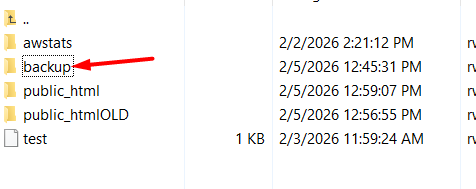
Cum pot restaura fișierele de pe site-ul meu? – 4

Acolo trebuie să accesați directorul corespunzător ultimei restaurări efectuate. Numele acestor directoare indică, de asemenea, data la care a fost restaurat conținutul lor.
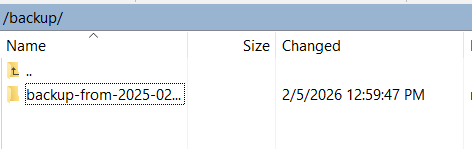
Cum pot restaura fișierele de pe site-ul meu? – 5

În interior veți găsi directorul /public_html. Faceți clic dreapta pe acesta și selectați Duplicare din meniul care apare.
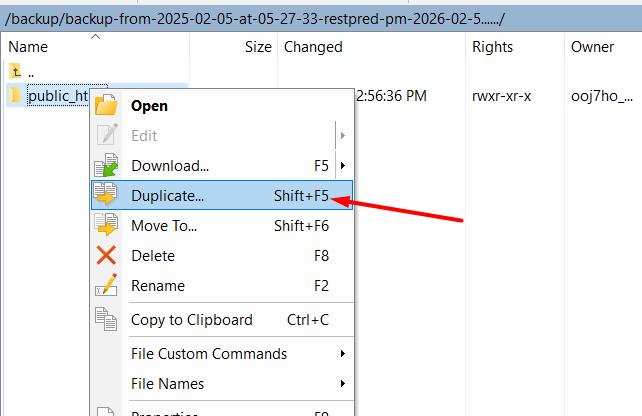
Cum pot restaura fișierele de pe site-ul meu? – 6

În panoul „Copiere”, lăsați câmpul „Sesiune” neschimbat, nu selectați opțiunea „Copiere folosind sesiunea locală”, iar în câmpul Cale destinație la distanță, introduceți /yourdomain.com/public_html (aceasta este forma implicită a căii – dacă ați creat pagina într-o structură diferită, trebuie să indicați valorile individuale acolo) și faceți clic pe OK pentru a confirma.
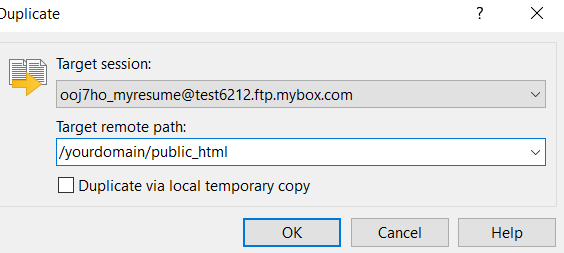
Cum pot restaura fișierele de pe site-ul meu? – 7

Asta e tot. Fișierele și directoarele paginilor trebuie suprascrise cu cele din copia restaurată.

2. Metoda folosind FTP FileZilla

În primul pas, stabiliți conexiunea cu contul dvs. FTP folosind aplicația FileZilla. Dacă nu știți cum să faceți acest lucru, puteți găsi instrucțiuni privind configurarea conexiunii AICI.

Accesați directorul rădăcină și redenumiți public_html în public_htmlOLD făcând clic dreapta pe acesta.
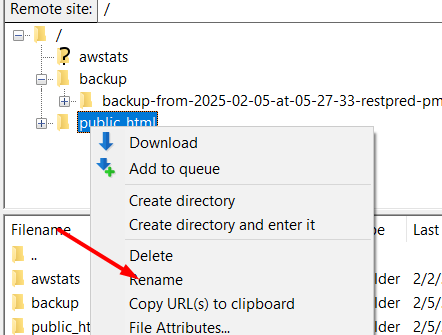
Cum pot restaura fișierele de pe site-ul meu? – 8

Apoi, în directorul rădăcină /root, accesați directorul /backup
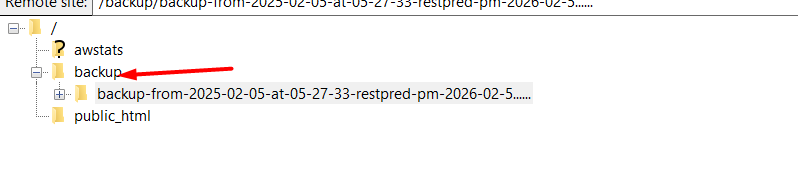
Cum pot restaura fișierele de pe site-ul meu? – 9

Acolo trebuie să accesați directorul corespunzător ultimei restaurări efectuate. Numele acestor directoare indică, de asemenea, data la care a fost restaurat conținutul lor.
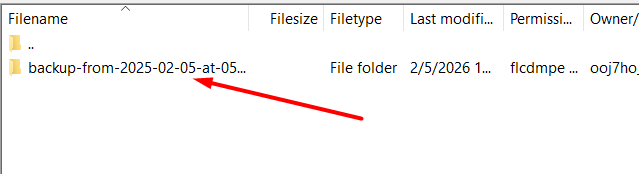
Cum pot restaura fișierele de pe site-ul meu? – 10

În interior veți găsi directorul /public_html. Faceți clic pe el și trageți-l în folderul rădăcină.
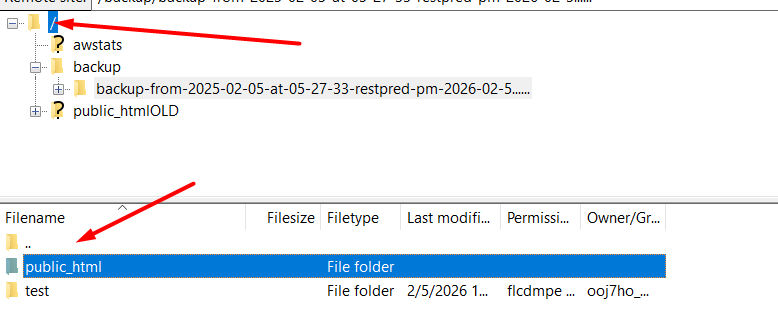
Cum pot restaura fișierele de pe site-ul meu? – 11

Fișierul public_html de rezervă ar trebui să apară acum în folderul rădăcină dacă reîmprospătați pagina.
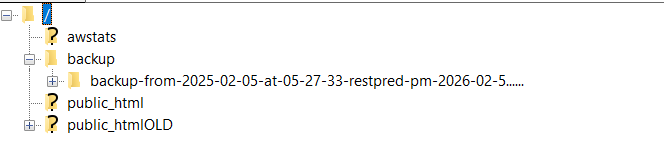
Cum pot restaura fișierele de pe site-ul meu? – 12

Asta e tot. Fișierele și directoarele paginilor trebuie suprascrise cu cele din copia restaurată.

A fost util acest articol?

Nu ai găsit răspunsul?

Echipa noastră de asistență este aici pentru tine 24/7 – scrie-ne și te ajutăm să rezolvi problema.

Asistență 24/7 Deschide un tichet în panoul mybox Panoul mybox Autentifică-te și gestionează serviciile

Pe această pagină

  1. Cum pot suprascrie fișierele dintr-o copie de rezervă restaurată?
  2. 1. Metoda folosind clientul FTP WinSCP
  3. 2. Metoda folosind FTP FileZilla

Articole similare

Toate din Gestionarea serviciilor și a resurselor
Ghid Noțiuni introductive despre mybox Cum să comandați transferul unui site web de la o altă găzduire La mybox, oferim asistență completă pentru transferul site-urilor web și al căsuțelor de e-mail de la furnizorul dvs. actual de găzduire. Acest… 2 min de citit Ghid Noțiuni introductive despre mybox Comandarea unui site web și a migrării e-mailurilor către mybox Echipa mybox vă poate migra site-ul web și adresa de e-mail de la furnizorul actual de găzduire. Pentru a solicita o migrare,… 2 min de citit Ghid Noțiuni introductive despre mybox Cum să migrați un site web către mybox Migrating a website to mybox means copying your files, database, and email content from your current hosting provider and pointing your domain… 3 min de citit
mybox

Găzduire web modulară – gratuită de la început, extensibilă pe măsură ce crești.

Secțiuni de ajutor

  • Primii pași
  • Cont și facturare
  • Domenii și DNS
  • Găzduire și servere
  • E-mail
  • Securitate și SSL
  • WordPress și CMS
  • Crește online

mybox

  • mybox.com
  • Panoul mybox
  • Webmail
  • Asistență 24/7
© 2026 mybox 1.680 de articole